GTA 6: Melhores ajustes para suavizar 30 FPS e calibrar HDR
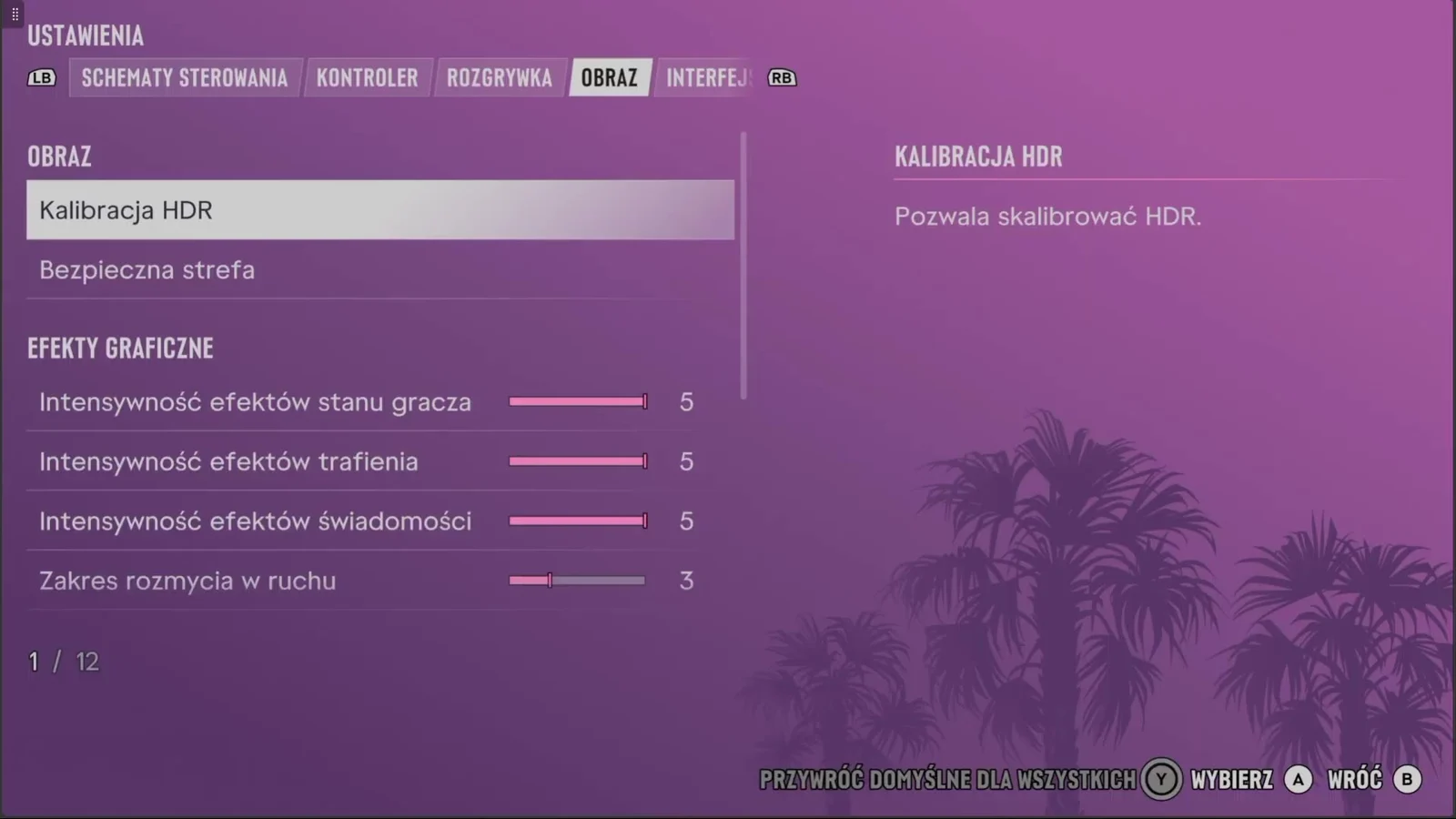
Como suavizar a rotação da câmera a 30 FPS
Em 30 FPS, cada quadro fica visível por cerca de 33 milissegundos. Em movimentos rápidos, isso pode dar a sensação de câmera menos fluida. Aumentar o desfoque de movimento ajuda a suavizar a percepção desse movimento.
O ajuste não altera o desempenho interno do jogo nem adiciona quadros por segundo. O efeito colateral é um rastro visual mais forte durante giros rápidos, o que pode incomodar quem busca máxima nitidez ou sente desconforto com desfoque.
- Pressione o botão de menu para abrir a tela de pausa e selecione Configurações.
- Use os botões de navegação de abas (LB/RB no Xbox ou L1/R1 no PlayStation) para acessar a aba Imagem.
- Role até a seção de efeitos gráficos e localize a barra de desfoque de movimento.
- O valor padrão é 3. Mova o controle deslizante para cerca de 7.
- Volte ao jogo e teste o movimento a pé e em veículos para avaliar o nível de nitidez desejado.
Outros ajustes de câmera e controle
Além do desfoque, diminuir a velocidade com que o jogador gira o campo de visão reduz a sensação de saltos entre quadros.
Na aba Câmera, as velocidades horizontal e vertical padrão costumam vir em 10, tanto a pé quanto em veículos. Na aba Controle, a sensibilidade da câmera e a aceleração de visão começam em 7; reduzir um pouco esses valores pode suavizar a rotação.
Mantenha a televisão em Modo Jogo e desative qualquer interpolação de movimento da tela, pois esse processamento adicional pode aumentar o atraso nos comandos.
Calibração de HDR passo a passo
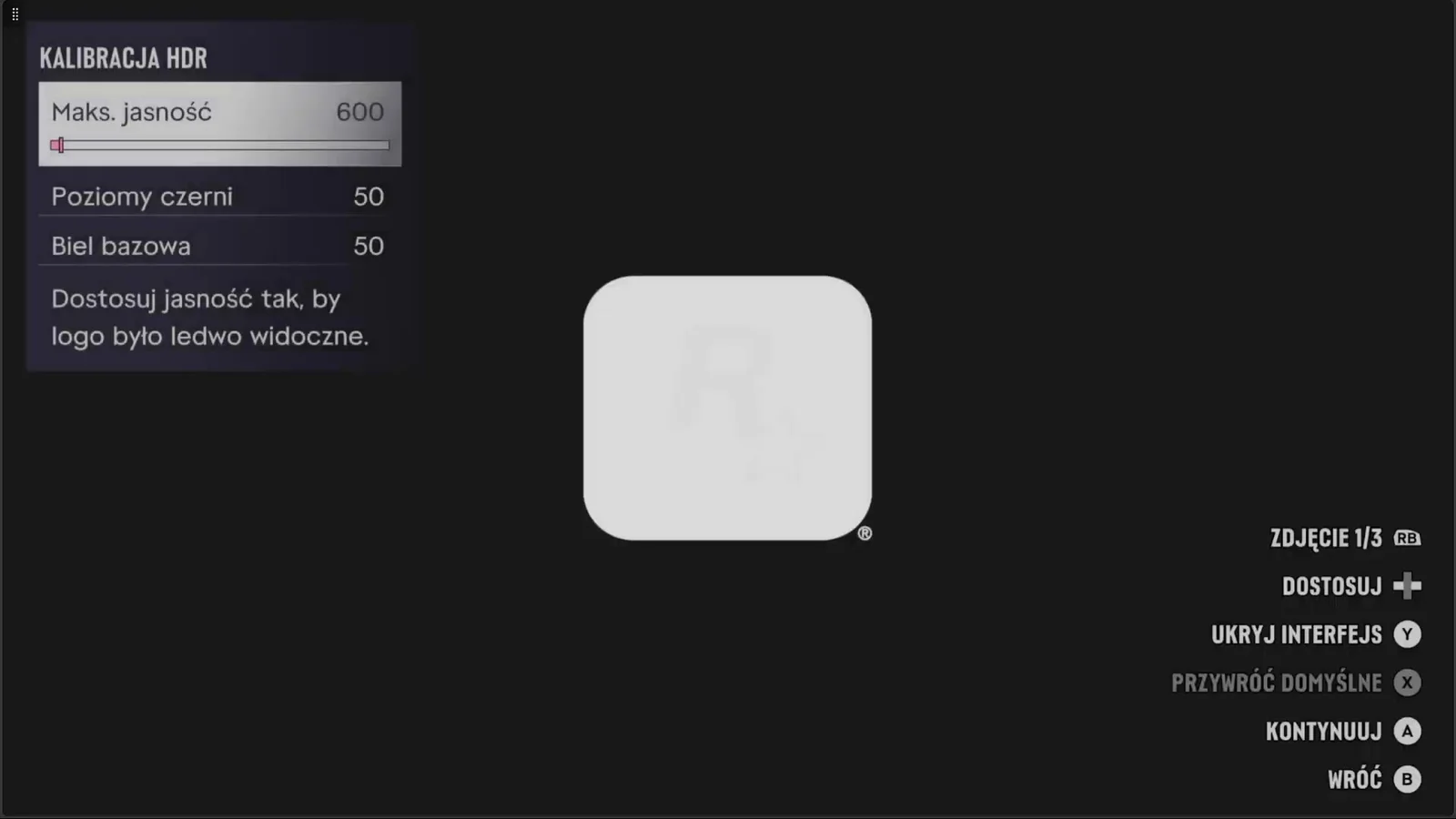
A calibração do HDR evita que áreas claras fiquem estouradas ou que detalhes nas sombras desapareçam. O menu específico fica no topo da aba Imagem e traz três ajustes principais: Brilho Máximo, Níveis de Preto e Branco Base.
Durante o teste, é possível usar RB/R1 para alternar entre as três imagens de demonstração, Y para esconder a interface e X para restaurar os padrões.
Para obter o melhor equilíbrio, siga uma ordem consistente de calibração:
- Ative o Modo Jogo na TV. Se o televisor tiver a opção de mapeamento de tom HGiG, deixe-a ligada para que o console determine a curva de luz.
- Execute a ferramenta de calibração de HDR do sistema do console.
- No menu de calibração do GTA 6, ajuste o Brilho Máximo até que o logotipo na tela clara fique quase invisível.
- Ajuste os Níveis de Preto na imagem escura para que o fundo fique escuro sem ocultar detalhes nas sombras.
- Ajuste o Branco Base para uma iluminação geral confortável em paredes e céu aberto.
Perguntas frequentes
O desfoque de movimento aumenta a taxa de quadros no GTA 6?
Não. O jogo continua em 30 FPS. O efeito só suaviza a percepção do movimento da câmera.
Qual é o valor ideal para o desfoque de movimento?
O padrão é 3. A recomendação do guia é subir para cerca de 7. Se o rastro incomodar, reduza o valor.
Onde fica a opção de desfoque no menu?
No menu de pausa, abra Configurações, vá até a aba Imagem e procure a opção de alcance de desfoque na seção de efeitos gráficos.
Próximo guia · GTA 6 no PS5 ou Xbox Series X: gráficos, FPS e preço