
高畫質修復與 AI 放大 (Upscale)
Upscale 是將生成圖片提高解析度與尺寸的核心技術,最重要的兩項設定為放大倍率(如 x2、x4)與創意度(Creativity)。較低的創意度能忠實保留原圖的輪廓與結構,適合需要精準度的商標或人像;較高的創意度則允許模型補充豐富的新細節,但可能略微改變畫面原有的樣貌。
又稱: upscale, upscale_factor, creativity, resemblance, Subtle, Creative, AI 放大
前後對比實測
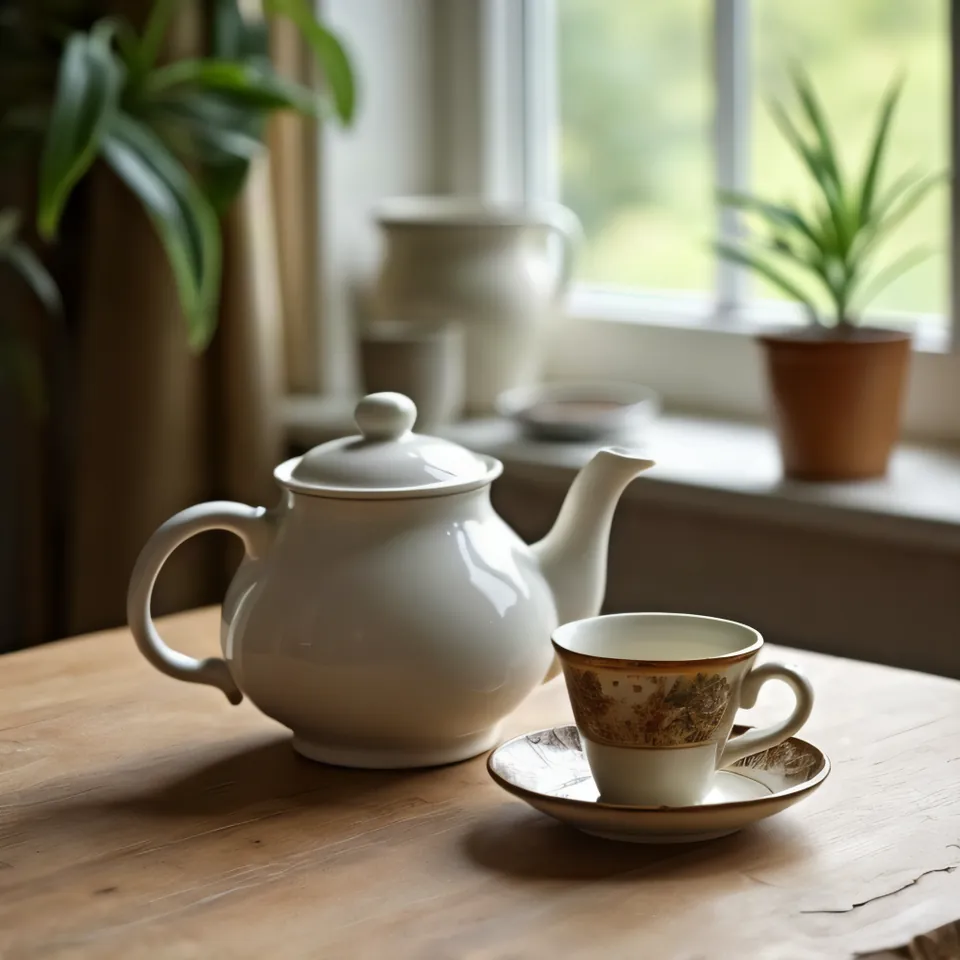
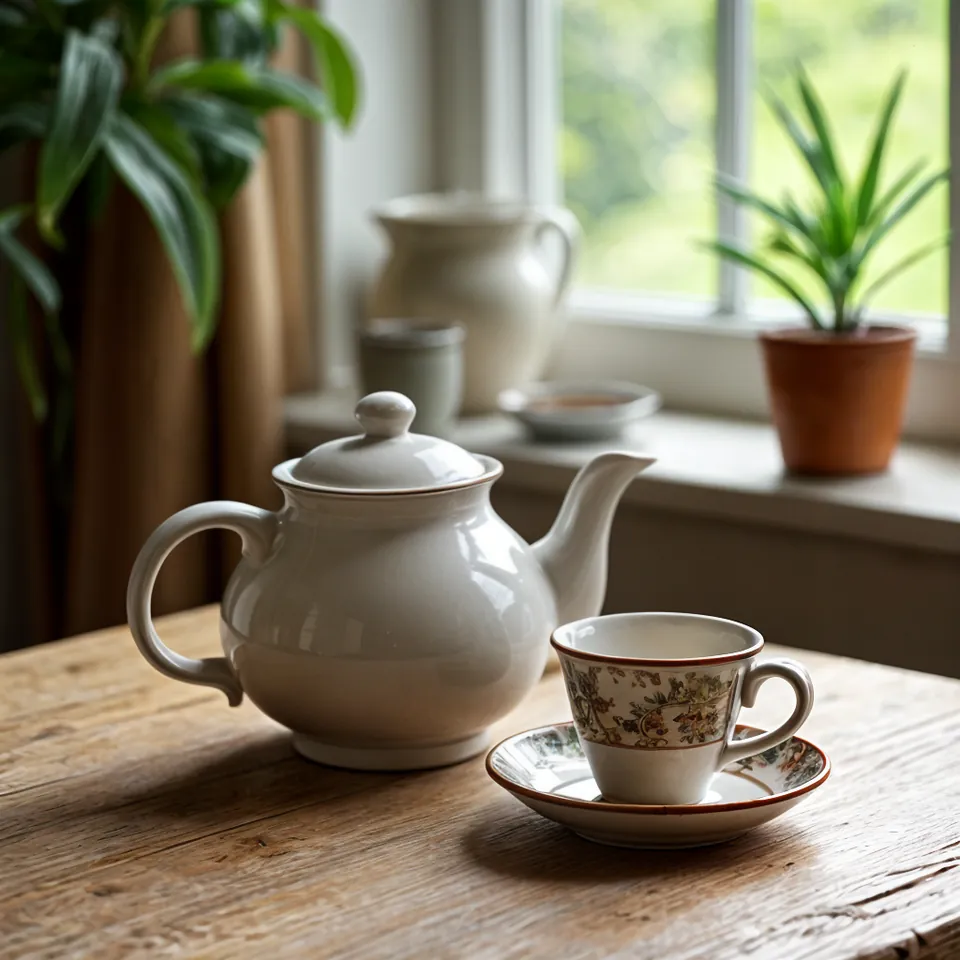
用手指或滑鼠拖曳滑桿。左:x2, creativity 0.1。右:x2, creativity 0.6。
模型: Clarity Upscaler (przez API fal.ai). 設定: 輸入影像 512 x 512(取自解析度測試項目),upscale_factor 2,seed 1411. 日期: 14.11.2026.
提示詞: domyślny prompt upscalera
我將測試圖片統一放大至 1024 px,兩張成品都比原圖銳利許多。當 creativity 設為 0.6 時,模型補上了極為清晰的木紋與表面材質,但馬克杯上的圖案細節有些微變動;當我將數值改為 0.1 時,杯子上的圖案就完全維持原樣,邊緣輪廓也相當乾淨俐落。
各生圖工具中的對應名稱
| 生圖工具 | 參數 | 數值範圍 | 預設值 |
|---|---|---|---|
| Midjourney* | Upscale (Subtle) / Upscale (Creative)Subtle: minimalne zmiany; Creative: dodaje detale, potrafi poprawić dlonie/miny | 2x | - |
| Ideogram | 放大端點 (Topaz Bloom 2, Redefine, Standard V2, Text Refine, Wonder 3.5, Wonder 4, Nano Banana Pro, auto)API v2 中沒有「resemblance」/「detail」參數 (舊版 upscale v1) | upscale_factor x2 (預設)/4x/8x,單邊輸出上限 8192 px;Wonder 4: 2x/4x,最大 100 MP;Bloom 2/Redefine 中的 creativity 1-9 (預設 3);Standard V2/Text Refine 中的 strength 0.01-1;Nano Banana Pro: resolution_tier 1K/2K/4K (預設 2K) | x2 |
| Imagen(已停用) | upscaleConfig.upscaleFactor (imagen-4.0-upscale-preview)模型預覽中 | x2, x3, x4; 輸出最大 17 MP | - |
| Stability AI (SD 3.5) | Upscale Fast / Conservative / Creative (creativity)Creative 適用於嚴重受損的影像,不適用於 >= 1 MP 的相片 | Fast: 4x; Conservative: 20-40x 至 4 MP; Creative: 20-40x 至 4K, 輸入 4096-1 048 576 px, creativity 0.1-0.5 | creativity 0.3 |
| FLUX | API 中無獨立的放大工具(FLUX 3 的 resolution 最高可達 4k) | - | - |
| GPT Image | 無 | - | - |
* Midjourney:因 docs.midjourney.com 阻擋自動讀取,此處數值取自搜尋引擎對該文件的索引。進行重要專案前,請至 Midjourney 官網確認。
- 參考來源,檢查於 14.11.2026:
- Midjourney: docs.midjourney.com/hc/en-us/articles/32804058614669-Upscalers
- Ideogram: developer.ideogram.ai/openapi/ideogram-api-v2.json
- Imagen(已停用): docs.cloud.google.com/vertex-ai/generative-ai/docs/image/up...
- Stability AI: docs.stability.ai/api-reference/upscale/creative-upscale-as...
- FLUX: docs.bfl.ml/api-reference/utility/generate-an-image-with-fl...
- GPT Image: developers.openai.com/api/docs/guides/image-generation
適用時機
- 需要高忠實度時選低創意度:例如電商商品照、人物五官、品牌識別,避免文字歪斜或長相走樣。
- 需要豐富紋理時選高創意度:例如概念插畫、風景壁畫或遊戲場景,讓演算法主動增添細緻層次。
- 社群貼文或官網輪播圖選擇 x2 倍率即可,若要送去印刷廠印製展場海報或實體菜單,建議選擇 x4。
常見錯誤
最常見的失誤是在商品照或人像上開啟高創意度,這容易導致包裝上的文字形變、眼睛微幅移位或圖騰走樣。另一個地雷是連續重複放大,每一次運算都會疊加偽影與雜訊,最終讓畫面產生不自然的塑料感與塗抹痕跡。
可直接複製的範例
Midjourney: 按鈕 Upscale (Subtle) 或 Upscale (Creative)
Stability: /upscale/conservative 或 /upscale/creative 搭配 "creativity": 0.3
Imagen (Vertex): upscaleFactor x2 / x4
常見問題
Midjourney 的 Upscale Subtle 與 Creative 有何差別?
Subtle 傾向忠實放大並消除原圖模糊,Creative 則會重新運算並添加更多原圖沒有的微小細節,有時會改變極細微的畫面特徵。
為什麼圖片放大後,上面的文字反而變形或拼錯?
放大模型並不具備文字排版辨識力,若創意度偏高,它會將字元視為圖案重新繪製,導致筆畫扭曲,建議在原始尺寸就保留乾淨文字或後製補字。
實體印刷一定要放大到 x4 嗎?
這取決於成品的輸出尺寸與觀看距離。標準印刷通常要求 300 DPI,若是將 512 px 的構圖印成 A4 傳單,選擇 x4 放大能大幅降低顆粒感與鋸齒邊緣。