
アップスケール(高解像度化)
生成した画像の解像度を上げて大きく鮮明に引き伸ばす処理のことです。主に拡大倍率(2倍や4倍など)と創造性(creativity)の2つの要素で調整します。創造性を低くすると元の絵柄を忠実に拡大し、高くするとAIが細部に新しいディテールを描き足して情報量を増やします。
別名・別表記: upscale, upscale_factor, creativity, resemblance, Subtle, Creative
検証:Before / After
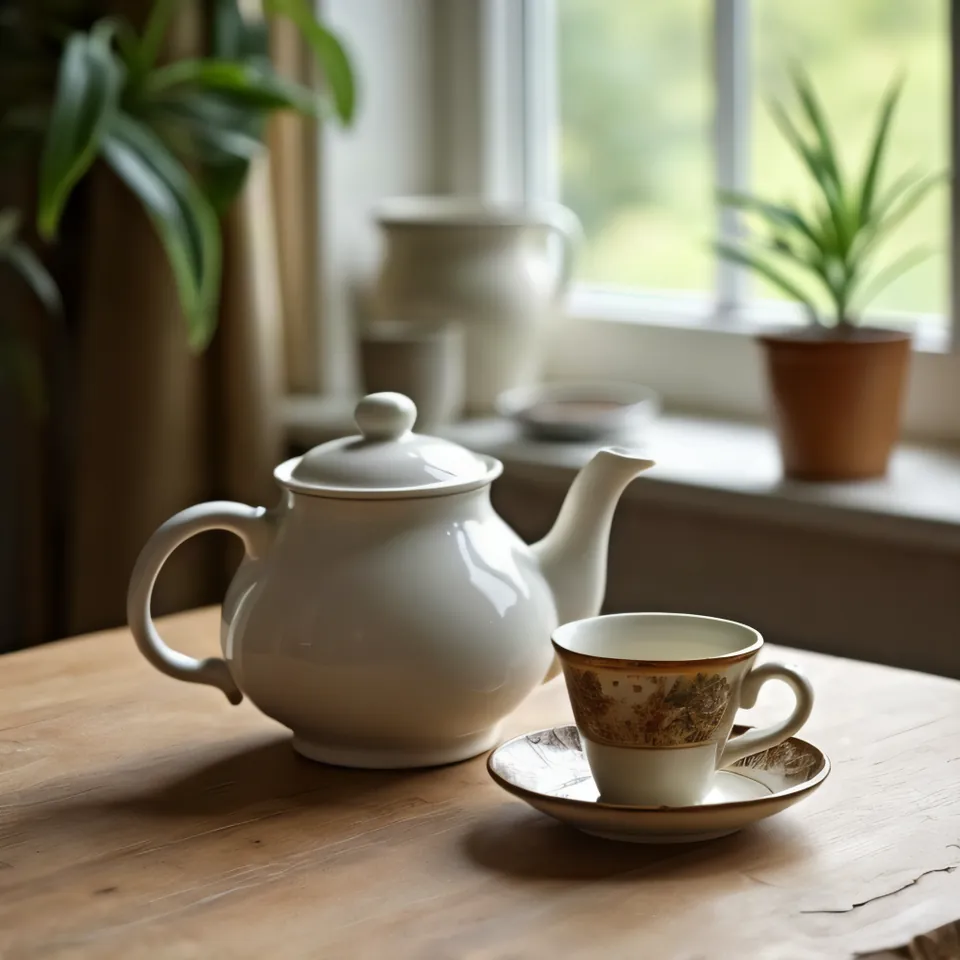
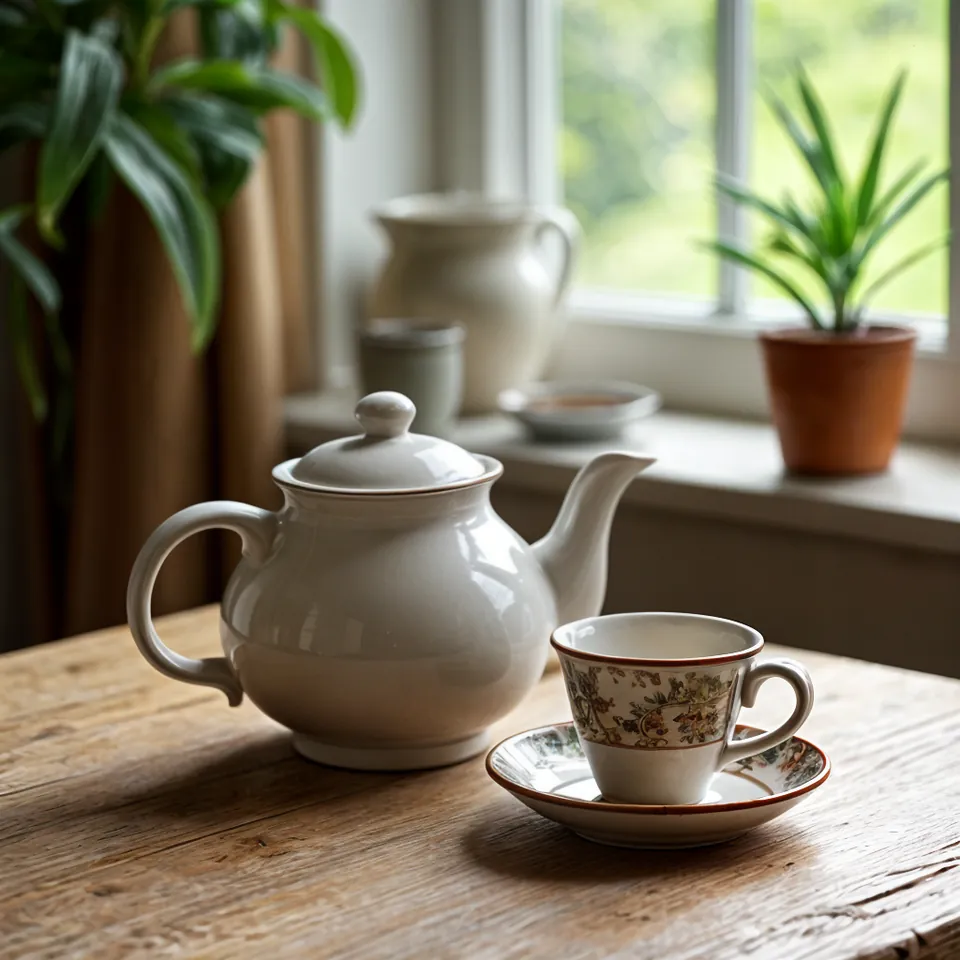
スライダーを左右にドラッグして比較できます。左: x2, creativity 0.1 / 右: x2, creativity 0.6
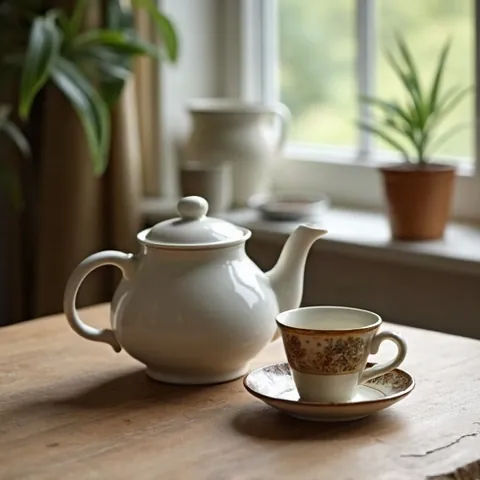
モデル: Clarity Upscaler (przez API fal.ai). 設定: 解像度テスト用画像(512 x 512)、upscale_factor 2、seed 1411. 日付: 14.11.2026.
プロンプト: domyślny prompt upscalera
テスト用の元画像(512×512ピクセル)から2倍にアップスケールしたところ、どちらも1024ピクセルになり元画像より格段に鮮明になりました。creativityを0.6に設定した処理では木目や素材の質感が豊かに描き足された一方、カップの模様が少し変化してしまいました。0.1に抑えたほうは、元の模様が崩れることなくそのまま残っていました。
各生成AIでの名称
| ツール | パラメータ | 指定可能な値 | デフォルト値 |
|---|---|---|---|
| Midjourney* | Upscale (Subtle) / Upscale (Creative)Subtle: minimalne zmiany; Creative: dodaje detale, potrafi poprawić dlonie/miny | 2x | - |
| Ideogram | アップスケールエンドポイント (Topaz Bloom 2, Redefine, Standard V2, Text Refine, Wonder 3.5, Wonder 4, Nano Banana Pro, auto)パラメータ 'resemblance' / 'detail'(旧upscale v1)はAPI v2には存在しない | upscale_factor x2 (デフォルト)/4x/8x、出力は1辺あたり最大 8192 px; Wonder 4: 2x/4x、最大 100 MP; Bloom 2/Redefineではcreativity 1-9 (デフォルト 3); Standard V2/Text Refineではstrength 0.01-1; Nano Banana Pro: resolution_tier 1K/2K/4K (デフォルト 2K) | x2 |
| Imagen(提供終了) | upscaleConfig.upscaleFactor (imagen-4.0-upscale-preview)プレビュー中のモデル | x2, x3, x4; 出力最大 17 MP | - |
| Stability AI (SD 3.5) | Upscale Fast / Conservative / Creative (creativity)Creative は大幅に劣化した画像向け、1 MP 以上の写真には不向き | Fast: 4x、Conservative: 20-40x(最大4 MP)、Creative: 20-40x(最大4K)、入力4096-1 048 576 px、creativity 0.1-0.5 | creativity 0.3 |
| FLUX | APIに独立したアップスケーラーなし (FLUX 3で最大4kのresolution) | - | - |
| GPT Image | なし | - | - |
* Midjourney: 公式ドキュメント(docs.midjourney.com)の自動取得が制限されているため、検索エンジンのインデックス情報を参照しています。重要な設定を行う際は、公式サイトでもご確認ください。
- 参照元(確認日: 14.11.2026):
- Midjourney: docs.midjourney.com/hc/en-us/articles/32804058614669-Upscalers
- Ideogram: developer.ideogram.ai/openapi/ideogram-api-v2.json
- Imagen(提供終了): docs.cloud.google.com/vertex-ai/generative-ai/docs/image/up...
- Stability AI: docs.stability.ai/api-reference/upscale/creative-upscale-as...
- FLUX: docs.bfl.ml/api-reference/utility/generate-an-image-with-fl...
- GPT Image: developers.openai.com/api/docs/guides/image-generation
使いどころ
- ECサイトの商品写真、人物の顔、ロゴなど、元の形状やディテールを忠実に保ちたいときは創造性を低く設定する
- 風景画やファンタジーイラストなど、拡大に合わせて新しい細部の描き込みを増やしたいときは創造性を高く設定する
- スマートフォンの画面やウェブサイト掲載用なら2倍、チラシや冊子などの印刷用途なら4倍を目安に使い分ける
よくあるミス
商品画像や人物のポートレートで創造性を高くしすぎると、ラベルの文字が崩れたり、目元や柄が変わってしまう原因になります。また、画質を上げたいからといってアップスケール処理を何重にも繰り返すのもよくある失敗です。処理を繰り返すたびに不自然なテクスチャやノイズが上塗りされてしまいます。
コピーして使えるプロンプト例
Midjourney: Upscale (Subtle) または Upscale (Creative) ボタンを選択
Stability: /upscale/conservative または /upscale/creative (パラメータ: "creativity": 0.3)
Imagen (Vertex): upscaleFactor x2 / x4
よくある質問
MidjourneyのUpscale SubtleとCreativeの違いは何ですか?
Subtleは元の構図やディテールを崩さずに高精細化します。CreativeはAIが細部に新しい要素や質感を補完して描き込みを増やしますが、細かな模様が変わることがあります。
アップスケールを何度も繰り返せば際限なく高画質になりますか?
いいえ、逆効果になります。アップスケールを重ねて実行すると、AI特有の油絵のような質感の崩れや不要なアーティファクトが増加し、不自然な画像に仕上がってしまいます。
Web用と印刷用ではどの倍率を選ぶべきですか?
ウェブサイトやSNSのアイコンなど画面表示用であれば2倍のアップスケールで十分です。パンフレットや同人誌の表紙など、300dpi以上の解像度が求められる印刷物には4倍の指定をおすすめします。