
GTA 6のフォトモード「Photo Studio」の使い方と機能
GTA 6のフォトモード「Photo Studio」の起動方法、カメラ調整や照明などのタブ機能、UI操作やゲーム内の制限について解説します。
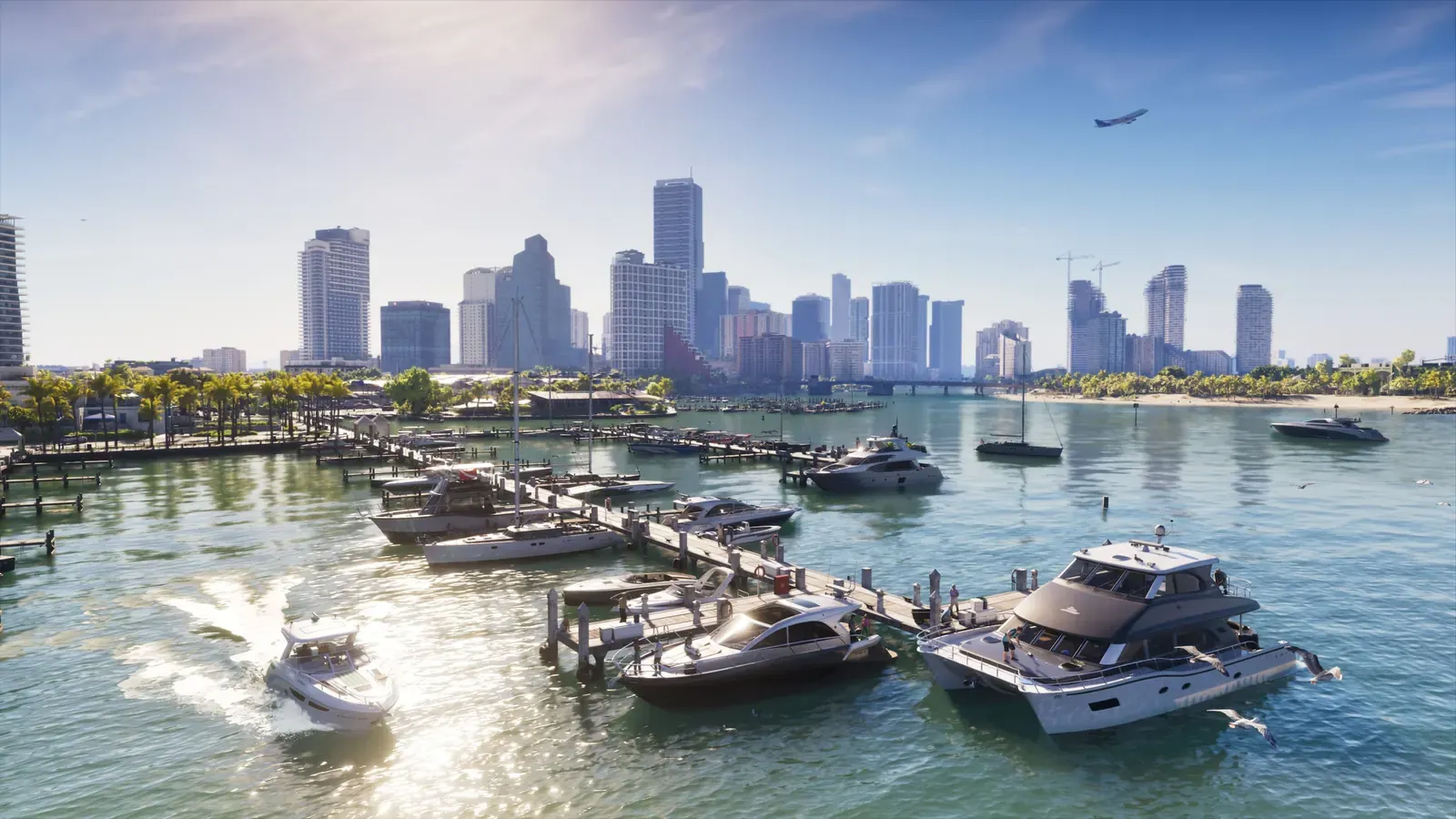
Photo Studioの起動手順と基本操作
本作のフォトモードは「Photo Studio」という名称で実装されており、ストーリーのプロローグからミッションクリアによる解放なしで利用できます。通常のゲーム内携帯カメラ機能とは別のシステムです。
- ポーズメニューまたは専用ショートカットから、プロローグ開始直後に起動できます
- カメラ、被写界深度、照明、フィルター、キャラクター表示の5タブがあります
- 天候や時間帯の変更、キャラクターのポーズ変更には対応していません
ポーズメニュー(PS5ではOptions、XboxではMenu)を開き、「Photo Studio」を選択するか、メニュー表示中にPS5の□ボタン、XboxのXボタンを押して呼び出せます。撮影時の保存はPS5の×ボタン、XboxのAボタンで行います。
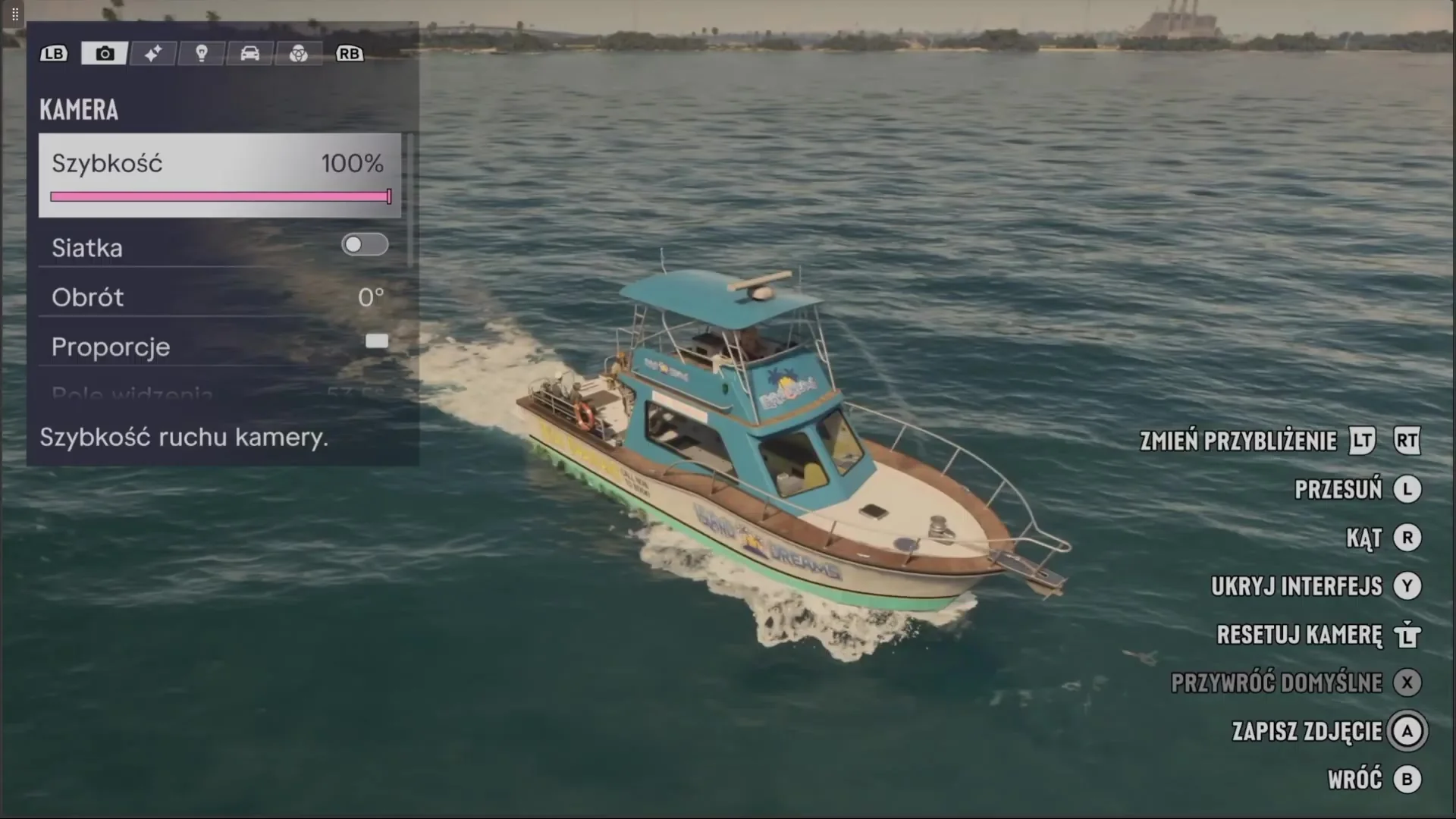
設定タブと調整可能な項目
パネル上部には5つのタブが並び、コントローラーのバンパーボタン(L1/R1、LB/RB)で切り替えます。「カメラ」タブでは移動速度、構図用グリッド、回転角度、アスペクト比を設定できます。
その他のタブでは、背景のボケ味を調整する「被写界深度」、投光器やソフトボックスの光量・色を配置する「照明」、色調プリセットや周辺減光を扱う「フィルターとカラー」、さらに「キャラクター」タブから人物を非表示にして風景のみを捉える機能が用意されています。右スティックで画角調整、Yボタンまたは△ボタンでUI非表示が可能です。
モード利用時の仕様と制限事項
Photo Studio内から天候や時間帯を直接変更することはできません。撮影時の光環境を変えるには、ゲーム内での時間経過を待つかセーフハウスで休息を取る必要があります。
また、登場人物のポーズや表情を変更する機能は搭載されていません。カットシーン中にもPhoto Studioを開くことは可能ですが、その際は一部の調整項目が利用不可(Currently Unavailable)として制限されます。
撮影画像の管理と保存
Photo Studioで保存した画像は、ゲーム内キャラクターのスマートフォン内にあるギャラリーへ保管されます。
コンソール本体のストレージに画像ファイルを残したい場合は、操作ガイドに従ってUIを非表示にしたうえで、PS5のCreateボタンまたはXboxのShareボタンによるスクリーンショット撮影を行います。ゲーム内のソーシャルメディア機能への直接投稿には対応していません。
よくある質問
Photo Studioはいつから使えますか?
解放のためのミッション進行は不要で、プロローグ開始直後からポーズメニュー経由で起動できます。
撮影時に時間帯や天候を自由に変更できますか?
できません。時間帯や天候は変更できないため、ゲーム内の時間経過を待つか、照明タブの追加光源やフィルターで画作りを行います。
非公式サイトです。Rockstar Games および Take-Two Interactive とは関係ありません。
次に読む
 GTA 6 · 攻略GTA6 マップ攻略 - バイスシティとレオナイダの場所を検索GTA6のインタラクティブマップでガレージや隠れ家、収集アイテムを探せます。地名で検索するか、カテゴリーを選んでピンを開いてください。
 GTA 6 · 攻略GTA6ストーリー攻略 | チャプター別ミッション一覧GTA6のストーリーミッションをチャプター別に掲載。ゲームに表示された英語名から目的のミッションを探し、日本語の攻略を確認できる。
 GTA 6 · 攻略GTA6 レビュー:没入感を極めた世界と主人公二人の新境地GTA6の海外レビュー評点を基に、ストーリーのボリューム、ルシアとジェイソンの連携システム、Xbox Series Xでの描画パフォーマンスを解説します。
