
GTA 6 Photo Mode-guide: Slik bruker du Photo Studio
Lær hvordan du får tilgang til og konfigurerer Photo Studio i GTA 6, justerer lyssetting, håndterer dybdeskarphet og tar rene konsollskjermbilder.
Innhold 4
Slik åpner du Photo Studio
Grand Theft Auto 6 inkluderer en dedikert fotomodus kalt Photo Studio. Den er tilgjengelig helt fra prologen når du spiller som Lucia, og krever ikke at du fullfører historieoppdrag for å låses opp.
- Photo Studio er tilgjengelig umiddelbart fra prologen via pausemenyen eller snarveier på håndkontrolleren.
- Verktøyet inkluderer lysoppsett, dybdeskarphet og komposisjonsvalg, men kan ikke endre vær eller tid på døgnet.
- Lagrede bilder havner i galleriet på hovedpersonens telefon i spillet, mens lokale filer krever konsollens egne opptaksknapper.
Photo Studio er adskilt fra hovedpersonens smarttelefonkamera, som tas frem med Opp på styrekorset (D-pad) for raske knips og selfies. I stedet fryser Photo Studio spillet og gir deg full kontroll over komposisjonen.
- Sett spillet på pause i det ønskede øyeblikket ved å bruke Options på PS5 eller Menu på Xbox Series X|S.
- Velg Photo Studio fra pausemenyen, eller trykk Firkant på PS5 eller X på Xbox direkte i pauseskjermen.
- Komponer bildet ditt, juster kamera- og lysinnstillinger, og trykk Kryss på PS5 eller A på Xbox for å lagre bildet.
Kamerainnstillinger og verktøyfaner
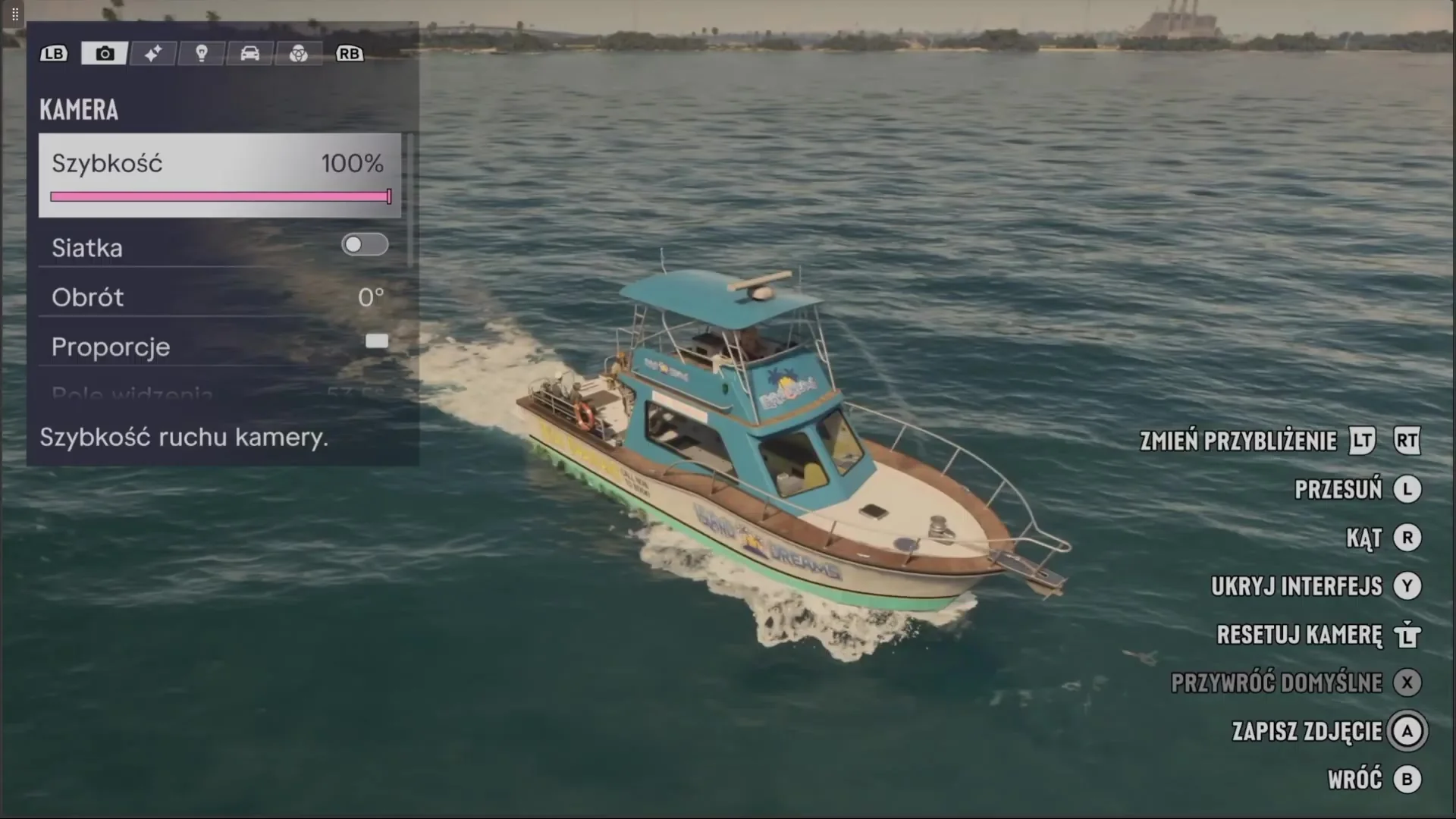
Photo Studio-grensesnittet har fem hovedfaner øverst i panelet, som du veksler mellom ved å bruke skulderknappene (L1/R1 på PS5 eller LB/RB på Xbox).
Camera-fane: Styrer kameraets bevegelseshastighet, rutenett for komposisjon, vinkling av bildet i grader og sideforholdsformater.
Depth of Field: Lar deg justere blenderåpningen for å gjøre bakgrunnen bak figuren din uskarp eller holde fjerne utsikter skarpe.
Lighting: Gjør det mulig å plassere ut kunstig lys, inkludert lyskastere (spotlights), flomlys (floodlights) og softbokser (softboxes), med justerbare verdier for farge og intensitet.
Filters and Color: Tilbyr forhåndsinnstilte fargepaletter, graderingsfiltre og vignetteringseffekter for å endre stemningen i scenen.
Character Visibility: Lar deg slå av eller på visningen av hovedpersonen for å ta rene landskaps- eller arkitekturbilder.
Grunnleggende bevegelseskontroller vises i nedre høyre hjørne. Den venstre spaken flytter kameraposisjonen, mens den høyre spaken justerer synsvinkelen. Ved å trykke Y på Xbox eller Trekant på PS5 skjuler du brukergrensesnittet for rene opptak. Trykker du X på Xbox gjenopprettes standardinnstillingene, venstre avtrekker tilbakestiller kameraet, og B eller Sirkel tar deg tilbake til spillet.
Begrensninger og lagring
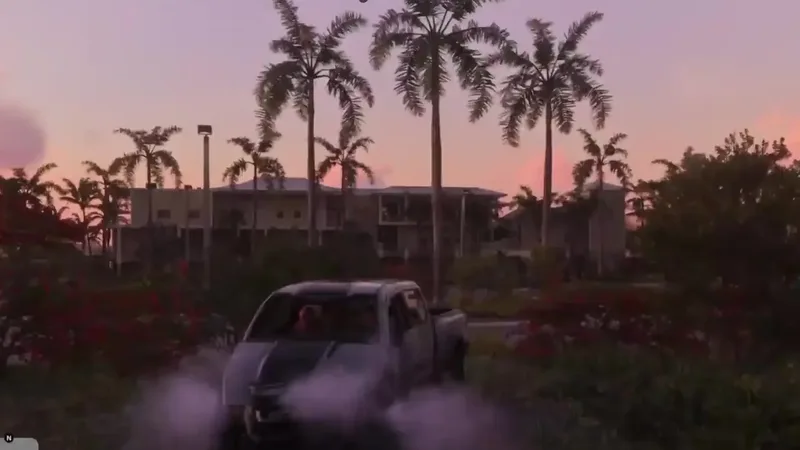
Photo Studio har bestemte rammer for funksjonalitet. Du kan ikke endre det aktive været eller tvinge frem et annet tidspunkt på døgnet inne i verktøyet; det er fortsatt nødvendig å vente på bestemte lysforhold eller sove i et tilfluktssted (safehouse). Hovedpersonene Jason og Lucia kan ikke få ansiktsuttrykk eller positurer manuelt endret. Modusen fungerer under filmsekvenser, selv om flere valg vil vises som Currently Unavailable.
Bilder som lagres i Photo Studio, havner direkte i bildegalleriet på figurens mobiltelefon i spillet. Disse bildene kan ikke publiseres direkte til Snapmatic-kanalene i spillverdenen, som bare tillater å bla gjennom og like innlegg. For å lagre et ukomprimert bilde til konsollens lagringsplass, skjuler du brukergrensesnittet og tar et vanlig skjermbilde med Create-knappen på PS5 eller Share-knappen på Xbox Series X|S.
Vanlige spørsmål
Hvordan åpner du Photo Studio i GTA 6?
Sett spillet på pause med Options på PS5 eller Menu på Xbox Series X|S, og velg deretter Photo Studio eller trykk Firkant på PS5 eller X på Xbox.
Kan du endre været eller tidspunktet på døgnet i Photo Studio?
Nei. Modusen kan ikke endre gjeldende vær eller solens posisjon, men den lar deg plassere ut justerbare flomlys, lyskastere og fargefiltre.
Hvor lagres bilder fra Photo Studio i GTA 6?
Lagrede bilder legges i galleri-appen på figurens smarttelefon. For å lagre filer til konsollens lagringsplass, skjuler du grensesnittet og tar bilde via konsollens Share- eller Create-knapp.
- GTA 6 treg start: Når du når Vice City og prologens lengde
- GTA 6 på Xbox Series S: Oppløsning, bildefrekvens og ray tracing-ytelse
- GTA 6 Yasmani-opplåsinger: Gullsmedoppdrag, Snap Gun og bankhvelv
- GTA 6 anmeldelsesinntrykk: Tempo, kontroller og gjentakelse av oppdrag
- Innrammet bilde fra 2021 i GTA San Andreas løst: Det mystiske huset er i GTA 6
Uoffisiell side, ikke tilknyttet Rockstar Games eller Take-Two Interactive.
Les neste
 GTA 6 · GuideGTA 6 interaktivt kart: Utforsk LeonidaBruk dette interaktive GTA 6-kartet over Leonida for å finne steder og guidepunkter. Søk, zoom og spor fremgangen din i nettleseren.
 GTA 6 · GuideGTA 6 gjennomgang: alle oppdrag sortert etter kapittelOversikt over oppdrag i GTA 6 fordelt på kapitler. Følg historien fra Prologue til The End of the Road i denne guiden.
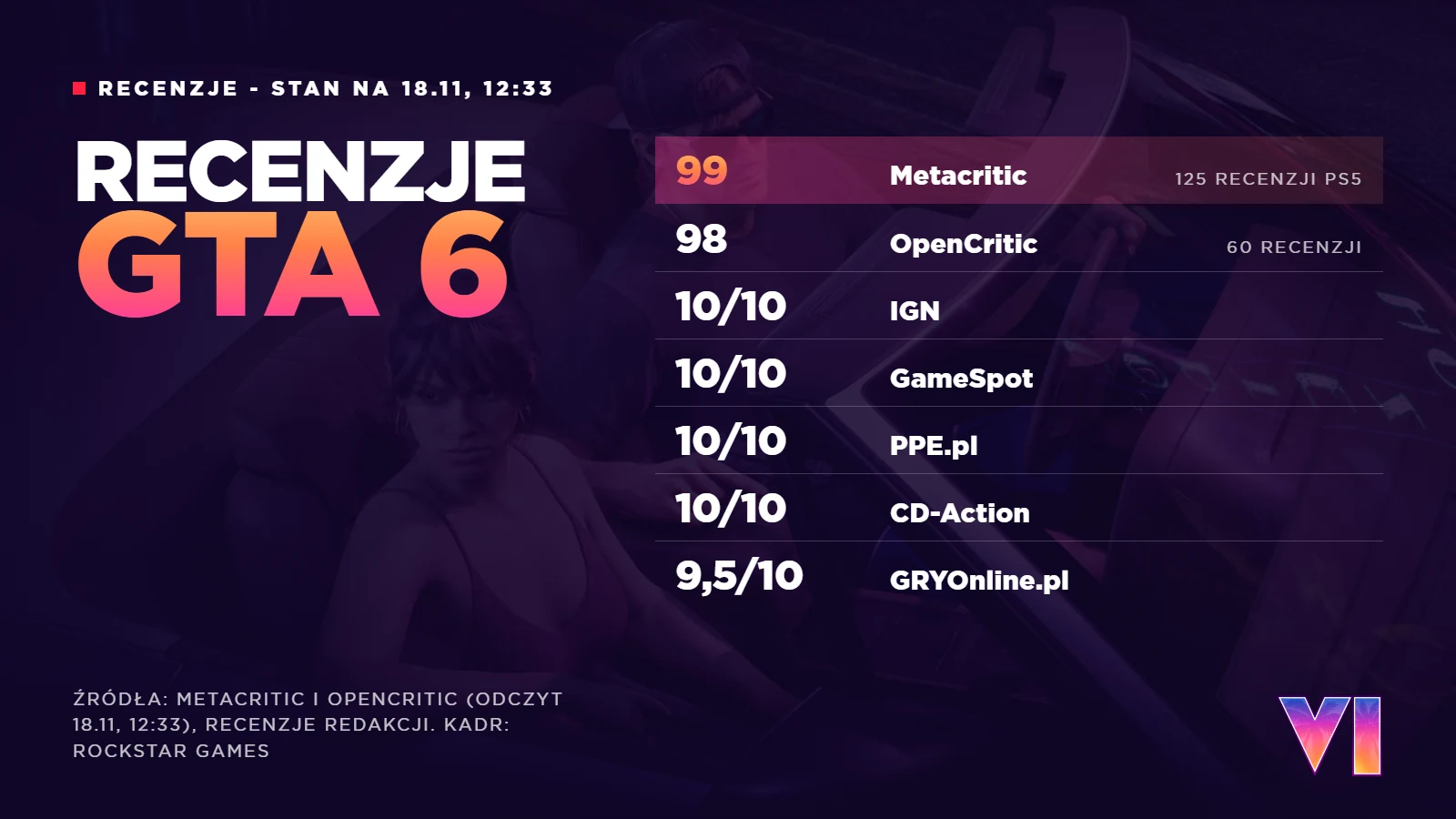
 GTA 6 · GuideGTA 6-anmeldelse: Jason, Lucia og livet bortenfor Vice CityDen roligere åpningen i the Keys lønner seg i Leonida, der Jason og Lucia gir Rockstars enorme verden et personlig midtpunkt. Dommen er 10/10.
