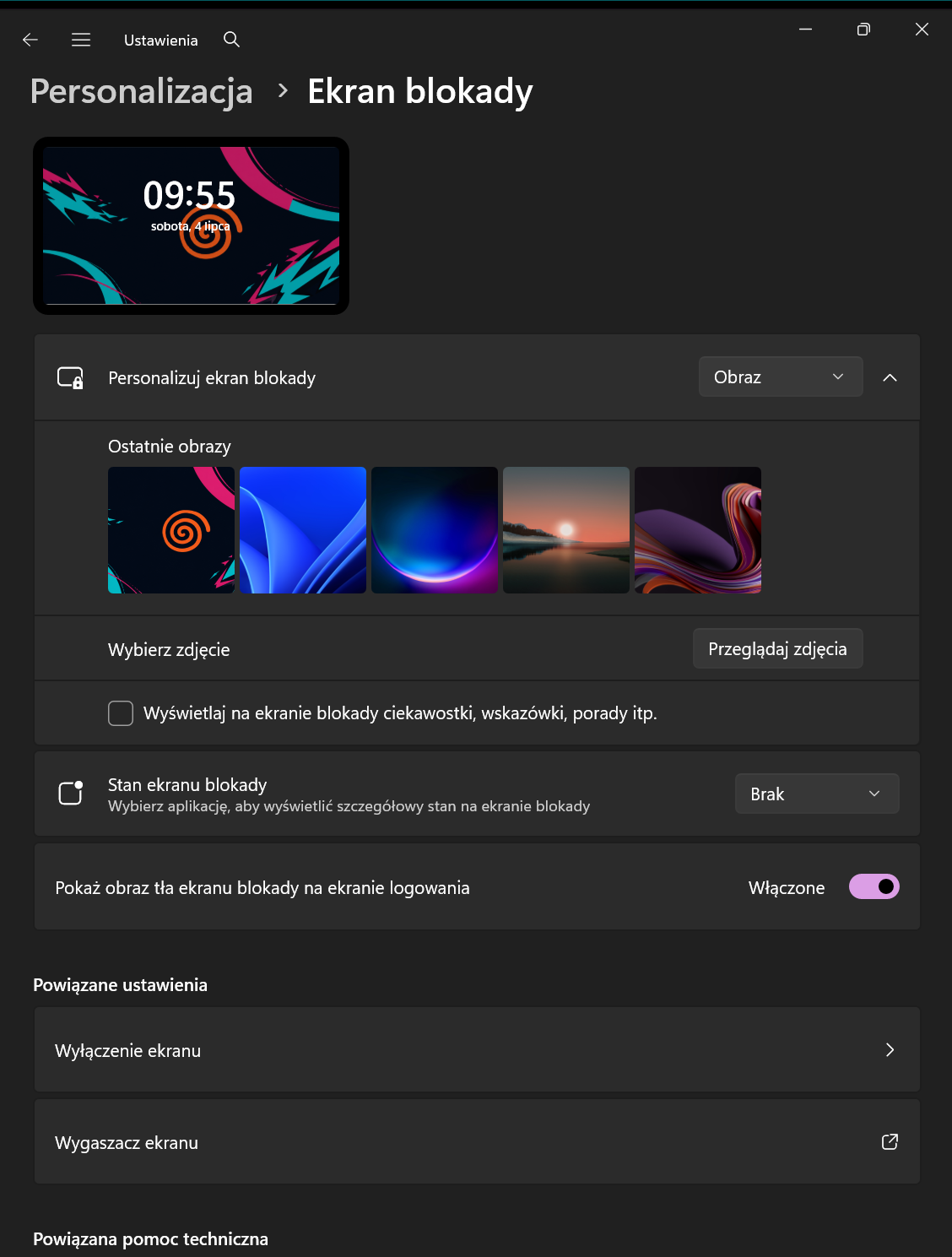
Zmiana tapety na ekranie blokady zajmuje piętnaście sekund. Cała reszta - ciekawostki, stan aplikacji, synchronizacja z ekranem logowania - to ustawienia, o których większość ludzi nie wie, że w ogóle istnieją, a które realnie wpływają na to, ile Windows pokazuje obcym osobom, zanim się zalogujesz.
Trzy tryby ekranu blokady: Obraz, Pokaz slajdów, Windows Spotlight
Na samej górze sekcji Ekran blokady jest rozwijana lista, która decyduje o wszystkim innym. Do wyboru masz trzy tryby, i różnią się mocniej, niż się wydaje:
- Obraz - jedno, stałe zdjęcie, które sam wskazujesz. Zero niespodzianek, zero losowości. To, co widzisz, zostaje, dopóki go nie zmienisz ręcznie.
- Pokaz slajdów - wskazujesz folder na dysku, a Windows losuje z niego zdjęcia i zmienia je co jakiś czas. Wygodne, jeśli masz katalog z ulubionymi fotkami i chcesz, żeby ekran blokady się różnicował, zamiast patrzeć w to samo tygodniami.
- Windows Spotlight - Microsoft codziennie podstawia nowe, profesjonalnie zrobione zdjęcie krajobrazowe. Ładne, zmienne, ale to jedyny tryb, przy którym nie masz kontroli nad tym, co się wyświetli - a razem ze zdjęciem potrafi przyjść dodatkowy komunikat, o czym więcej niżej.
Na zrzucie z moich Ustawień lista jest ustawiona na Obraz, a pod nią widać "Ostatnie obrazy" - pięć miniatur, w tym domyślną spiralną tapetę Windows 11, niebieską geometryczną, ciemną z łukiem świetlnym, zachód słońca nad wodą i fioletowo-różową wstęgę. To po prostu historia ostatnio używanych zdjęć, z której możesz wybrać jednym kliknięciem.
Ustawienie własnego zdjęcia krok po kroku
- Otwórz Ustawienia > Personalizacja > Ekran blokady.
- Z rozwijanej listy na górze wybierz Obraz (jeśli nie jest już zaznaczona).
- Poniżej, w sekcji "Personalizuj ekran blokady", zobaczysz "Ostatnie obrazy" - kliknij dowolną miniaturę, żeby ustawić ją od razu.
- Chcesz coś innego niż ostatnio użyte zdjęcia? Kliknij "Przeglądaj zdjęcia" przy opcji "Wybierz zdjęcie" i wskaż plik z dysku.
Zmiana jest natychmiastowa - podgląd na samej górze okna Ustawień (miniatura z zegarem i datą) aktualizuje się od razu, więc widzisz efekt, zanim jeszcze zablokujesz komputer.
Ciekawostki, wskazówki i porady - skąd się biorą
Pod sekcją wyboru zdjęcia jest checkbox: "Wyświetlaj na ekranie blokady ciekawostki, wskazówki, porady itp.". Na moim zrzucie jest odznaczony - i to świadomy wybór, bo to jest dokładnie ten sam mechanizm co Windows Spotlight, tylko podpięty pod dowolny tryb, nie tylko pod Spotlight. Gdy checkbox jest zaznaczony, nad zdjęciem na ekranie blokady potrafią pojawić się dodatkowe komunikaty: podpowiedź dotycząca funkcji systemu, mały quiz związany ze zdjęciem tła, czasem informacja o czymś, co Microsoft aktualnie promuje w Windows.
Czy to reklama
Nie w sensie banera produktu do kupienia, ale w sensie treści, które masz oglądać, zanim jeszcze się zalogujesz - a nie sam ich zażyczyłeś. Odznaczenie tego checkboxa nie psuje żadnej funkcji systemu. Zostaje tylko zdjęcie, zegar i data, bez dodatkowych komunikatów nad nimi.
Stan ekranu blokady - czy warto pokazywać powiadomienia
Niżej jest sekcja "Stan ekranu blokady", a w niej rozwijana lista z opisem: "Wybierz aplikację, aby wyświetlić szczegółowy stan na ekranie blokady". To ustawienie decyduje, czy jakaś aplikacja - na przykład kalendarz albo poczta - ma pokazywać skrócone informacje wprost na ekranie blokady, bez odblokowywania komputera. Na moim zrzucie lista jest ustawiona na "Brak".
To wybór między wygodą a prywatością, i zależy głównie od tego, gdzie stoi twój komputer. Jeśli pracujesz sam, w domu, na własnym laptopie - podgląd nadchodzącego spotkania z kalendarza na ekranie blokady bywa naprawdę wygodny. Ale jeśli komputer stoi w miejscu publicznym, jest współdzielony z rodziną albo po prostu wolisz, żeby nikt poza tobą nie widział nawet skrótu powiadomień - "Brak" jest bezpieczniejszym domyślnym wyborem.
Obraz tła na ekranie logowania - subtelna różnica
Na samym dole sekcji jest przełącznik "Pokaż obraz tła ekranu blokady na ekranie logowania", u mnie włączony. Warto rozróżnić te dwa ekrany, bo to nie to samo: ekran blokady to widok, który widzisz po wybudzeniu komputera lub po jego zablokowaniu, zanim jeszcze wpiszesz hasło. Ekran logowania to ten, na którym faktycznie wybierasz konto i wpisujesz PIN albo hasło - pojawia się na przykład po restarcie systemu.
Domyślnie oba mogą wyglądać nieco inaczej. Ten przełącznik po prostu synchronizuje tło - jeśli go włączysz, to samo zdjęcie, które ustawiłeś jako ekran blokady, pojawi się też w tle ekranu logowania, zamiast domyślnego tła systemowego.
Bonus: czas do wygaszenia i blokady
Pod sekcją Ekran blokady jest link "Powiązane ustawienia" z dwiema pozycjami: "Wyłączenie ekranu" i "Wygaszacz ekranu". Warto tam zajrzeć przy okazji, bo to ustawienia, które w praktyce decydują o tym, jak długo komputer stoi odblokowany i widoczny, zanim sam się zabezpieczy.
Krótszy czas do wygaszenia ekranu to mniej zużytej baterii na laptopie i mniej ryzyka, że ktoś podejdzie do niezablokowanego komputera, gdy akurat wyszedłeś zaparzyć kawę. Zbyt krótki bywa jednak irytujący, gdy czytasz coś na ekranie bez ruszania myszą. Rozsądny kompromis dla domowego użytku to kilka minut bezczynności - a jeśli komputer stoi w biurze albo innym miejscu publicznym, warto skrócić ten czas mocniej niż w domu.