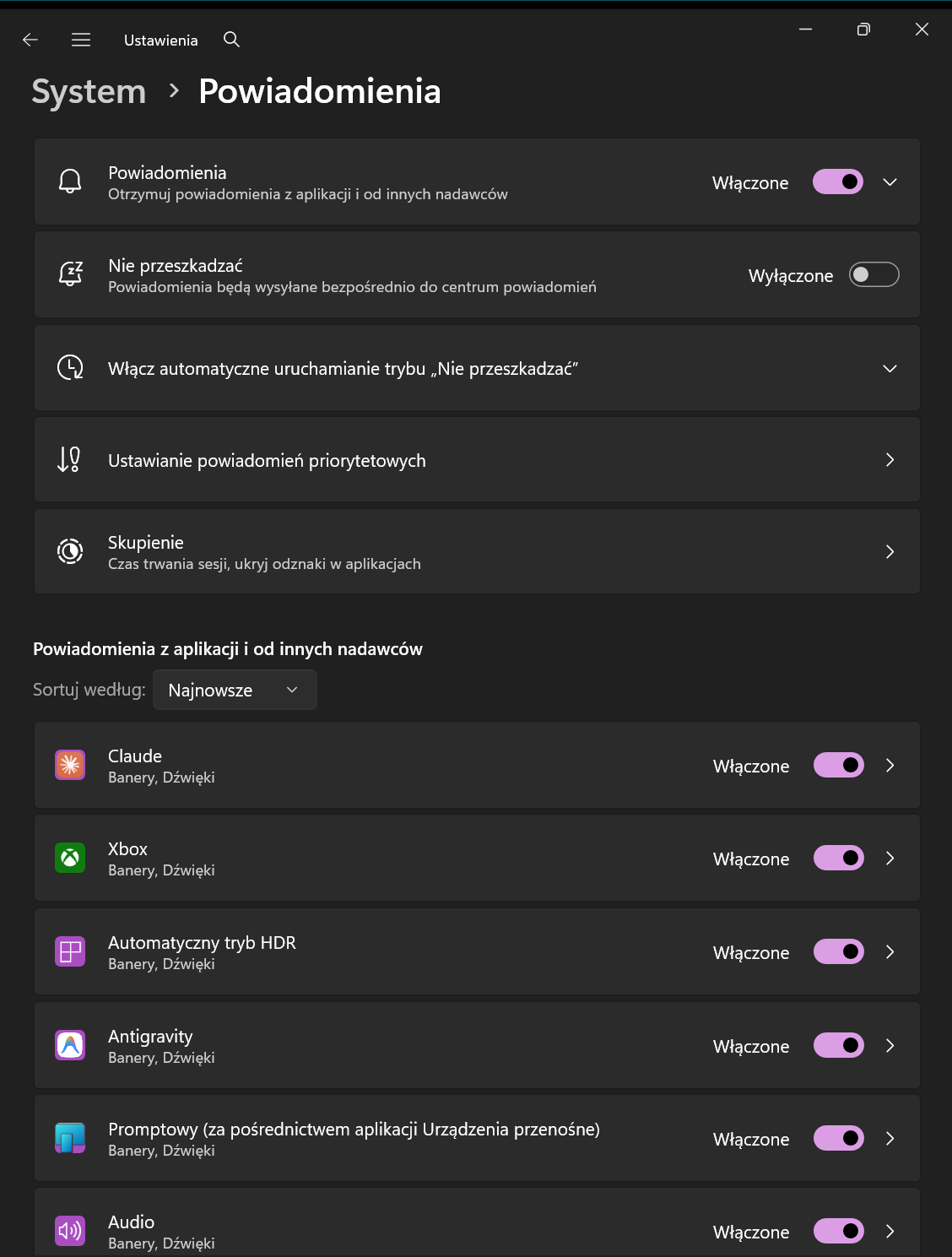
Powiadomienia w Windows 11 mają więcej warstw, niż większość osób podejrzewa. Jest przełącznik główny, jest osobny tryb ciszy, jest lista priorytetów, jest Skupienie i na końcu długa lista aplikacji, z których każda ma swój własny wyłącznik. Problem w tym, że domyślnie wszystko jest włączone na tym samym poziomie - i dopiero gdy telefon zaczyna wibrować przy każdej aktualizacji Xboksa, ktoś zagląda w ustawienia i wyłącza pierwszy z brzegu przełącznik, jaki widzi. Zwykle ten najbardziej pochopny.
Główny przełącznik i Nie przeszkadzać - różnica
Na samej górze ekranu Ustawienia > System > Powiadomienia siedzi pozycja Powiadomienia z opisem "Otrzymuj powiadomienia z aplikacji i od innych nadawców". To jest przełącznik nadrzędny - jeśli go wyłączysz, znikają wszystkie powiadomienia, bez wyjątków. Żadne priorytety, żadne wyjątki tego nie ominą, bo system po prostu przestaje je generować.
Zaraz pod nim jest Nie przeszkadzać. To zupełnie inny mechanizm i tu najczęściej pojawia się nieporozumienie. Włączenie Nie przeszkadzać nie wyłącza powiadomień - wycisza tylko banery na ekranie i dźwięki. Same powiadomienia nadal są generowane i trafiają do centrum powiadomień (ikonka dzwonka przy zegarze), gdzie czekają cierpliwie, aż zajrzysz. Opis w Ustawieniach mówi to wprost: "Powiadomienia będą wysyłane bezpośrednio do centrum powiadomień".
Różnica w jednym zdaniu
Główny przełącznik "Powiadomienia" - nic nie powstaje, nic nie czeka. Tryb "Nie przeszkadzać" - wszystko powstaje, ale nic cię nie przerywa, dopóki sam nie zajrzysz do centrum powiadomień.
W praktyce oznacza to, że Nie przeszkadzać jest dużo bezpieczniejszą opcją na co dzień niż główny przełącznik. Nic nie ginie, tylko czeka w kolejce, a ty decydujesz, kiedy chcesz ją przejrzeć.
Automatyczne Nie przeszkadzać - ustaw i zapomnij
Pod głównym przełącznikiem Nie przeszkadzać jest rozwijana pozycja Włącz automatyczne uruchamianie trybu "Nie przeszkadzać". Sama nazwa mówi, o co chodzi - zamiast pamiętać, żeby przed snem albo przed spotkaniem ręcznie kliknąć przełącznik, można ustawić system tak, żeby robił to sam, według harmonogramu albo okoliczności, które sam rozpoznaje (na przykład powtarzalne godziny w ciągu doby albo sytuacje typu duplikowanie ekranu podczas prezentacji czy uruchomienie gry na pełnym ekranie).
Nie będę tu zgadywał, jakie dokładnie opcje kryją się pod tą rozwijaną listą u ciebie - to zależy od wersji systemu i bywa aktualizowane. Zasada jest jednak stała: to jedna z tych rzeczy, które warto skonfigurować raz, a potem o nich zapomnieć. Ręczne włączanie trybu ciszy przed każdym snem to coś, co prędzej czy później się pominie z czystego zapomnienia - automat tego problemu nie ma.
Powiadomienia priorytetowe - jak zmieniają kolejność
Pozycja Ustawianie powiadomień priorytetowych to najbardziej niedoceniana część tego ekranu. To lista aplikacji, które mają prawo przebić się przez tryb Nie przeszkadzać - czyli mimo że masz włączoną ciszę, powiadomienie z tej konkretnej aplikacji i tak wywoła baner albo dźwięk.
- Wejdź w Ustawianie powiadomień priorytetowych.
- Dodaj tam tylko aplikacje, które naprawdę muszą cię przerwać - typowo komunikator, którym umawiasz się z rodziną, albo aplikacja bankowa z alertami bezpieczeństwa.
- Wszystko, co nie znajdzie się na tej liście, automatycznie podlega ciszy w trybie Nie przeszkadzać - trafia do centrum powiadomień i czeka.
Sens tej listy polega na odwróceniu domyślnej logiki. Zamiast wyłączać jedną aplikację po drugiej, żeby przestały przeszkadzać, wybierasz garstkę tych, które mają prawo przeszkadzać zawsze - a reszta systemu automatycznie milczy, gdy włączysz ciszę. Krótsza lista, mniej klikania, ten sam efekt.
Skupienie - cichy odpowiednik trybu do pracy
Osobna pozycja na tym ekranie to Skupienie, opisane jako "czas trwania sesji, ukryj odznaki w aplikacjach". To coś więcej niż zwykłe wyciszenie banerów - Skupienie dodatkowo chowa odznaki, czyli te małe czerwone kropki i liczniki nieprzeczytanych wiadomości na ikonach aplikacji na pasku zadań i w menu Start.
Różnica względem Nie przeszkadzać jest subtelna, ale ma znaczenie dla tego, jak działa twoja uwaga. Nie przeszkadzać wycisza dźwięk i baner, ale jeśli zerkniesz na pasek zadań, nadal zobaczysz czerwoną kropkę informującą, że coś czeka. Skupienie chowa też i to - więc nawet kątem oka nie zauważysz, że coś się nazbierało. To tryb pod sesje głębokiej pracy, gdy sama świadomość czekającej wiadomości potrafi rozproszyć równie mocno jak dźwięk.
Lista aplikacji na dole: jak ją czytać
Pod ustawieniami ogólnymi jest sekcja Powiadomienia z aplikacji i od innych nadawców, z opcją sortowania (domyślnie "Najnowsze") i listą wszystkich aplikacji, które kiedykolwiek wysłały ci powiadomienie. Każda pozycja ma swój przełącznik i krótki podpis Banery, Dźwięki - to skrót informujący, co dokładnie ta aplikacja może zrobić, gdy przychodzi powiadomienie.
Kliknięcie w konkretną aplikację (a nie w sam przełącznik) otwiera jej własny, szczegółowy panel. Tam można rozdzielić banery i dźwięki - czyli zostawić ciche powiadomienie wizualne, ale wyłączyć dźwięk, albo odwrotnie. To przydatne dla aplikacji, które są przydatne, ale zbyt głośne - np. komunikator, w którym wolisz widzieć baner, ale nie chcesz, żeby piszczał przy każdej wiadomości w grupowym czacie.
Zasada 80/20 przy porządkowaniu listy
Przy przeglądaniu długiej listy aplikacji nie trzeba analizować każdej pozycji z osobna. Wystarczy podzielić je na dwie grupy:
- Zostaw włączone: komunikatory, których faktycznie używasz do kontaktu z ludźmi, kalendarz, aplikacja bankowa, cokolwiek, co informuje o realnym zdarzeniu wymagającym reakcji.
- Wyłącz: gry, aplikacje typu "porady i sugestie" wbudowane w system, oraz pozycje czysto systemowe, które informują o rzeczach bez znaczenia w codziennym użytkowaniu - np. Automatyczny tryb HDR, który zgłasza się przy uruchamianiu gier, ale nie wnosi nic, na co trzeba reagować.
Na liście widocznej w Ustawieniach można zobaczyć typowy przekrój: obok komunikatora jak Claude czy powiadomień od aplikacji przenośnych typu Promptowy (przekazywanych przez Twój Telefon) stoją pozycje w rodzaju Xbox, Antigravity czy właśnie Automatyczny tryb HDR - i to one najczęściej nie potrzebują ani banera, ani dźwięku. Nie trzeba ich usuwać z systemu, wystarczy jeden klik na przełączniku obok.
Po takim jednorazowym przeglądzie lista przestaje być źródłem szumu. Zamiast reagować na każdy dzwonek z osobna i z czasem wyłączać wszystko w akcie desperacji, masz system, który sam wie, co ma prawo cię przerwać, a co ma poczekać cicho w centrum powiadomień.