Zrzut ekranu to jedna z tych czynności, które robi się dziesiątki razy w tygodniu: błąd do wysłania informatykowi, potwierdzenie przelewu, fragment przepisu, mem dla znajomych. A mimo to spora część użytkowników wciąż robi to na raty: PrtScr, otwórz Painta, wklej, przytnij, zapisz. Da się szybciej - i to bez instalowania czegokolwiek.
Win + Shift + S - sposób, którego używam najczęściej
Naciśnij jednocześnie Win + Shift + S. Ekran przygaśnie, a u góry pojawi się mały pasek wyboru trybu:
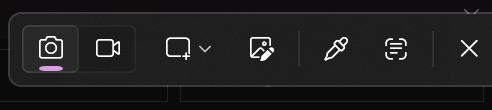
- Prostokąt - domyślny tryb. Przeciągasz myszą po fragmencie, który chcesz uwiecznić, i to wszystko.
- Okno - klikasz w dowolne okno, a system wycina je równiutko, z ramką, bez tła i paska zadań. Idealne do poradników i zgłoszeń błędów.
- Pełny ekran - jak klasyczny PrtScr, tylko bez wycieczki do Painta.
- Dowolny kształt - rysujesz obrys ręcznie. Szczerze: przez lata użyłem może trzy razy, ale jest.
Zrzut ląduje w schowku, więc od razu możesz go wkleić przez Ctrl+V do Messengera, maila, Worda czy edytora graficznego. W rogu ekranu wyskakuje też powiadomienie - kliknięcie w nie otwiera zrzut w edytorze Narzędzia Wycinanie, gdzie można go przyciąć, zamazać fragment markerem i zapisać.
Dlaczego to najlepszy domyślny sposób
Bo w 90% przypadków zrzut robi się po to, żeby go komuś wysłać. Win+Shift+S skraca drogę do minimum: zaznaczasz i wklejasz. Zero plików do sprzątania na pulpicie, zero otwierania Painta.
Narzędzie Wycinanie: opóźnienie, autozapis i OCR
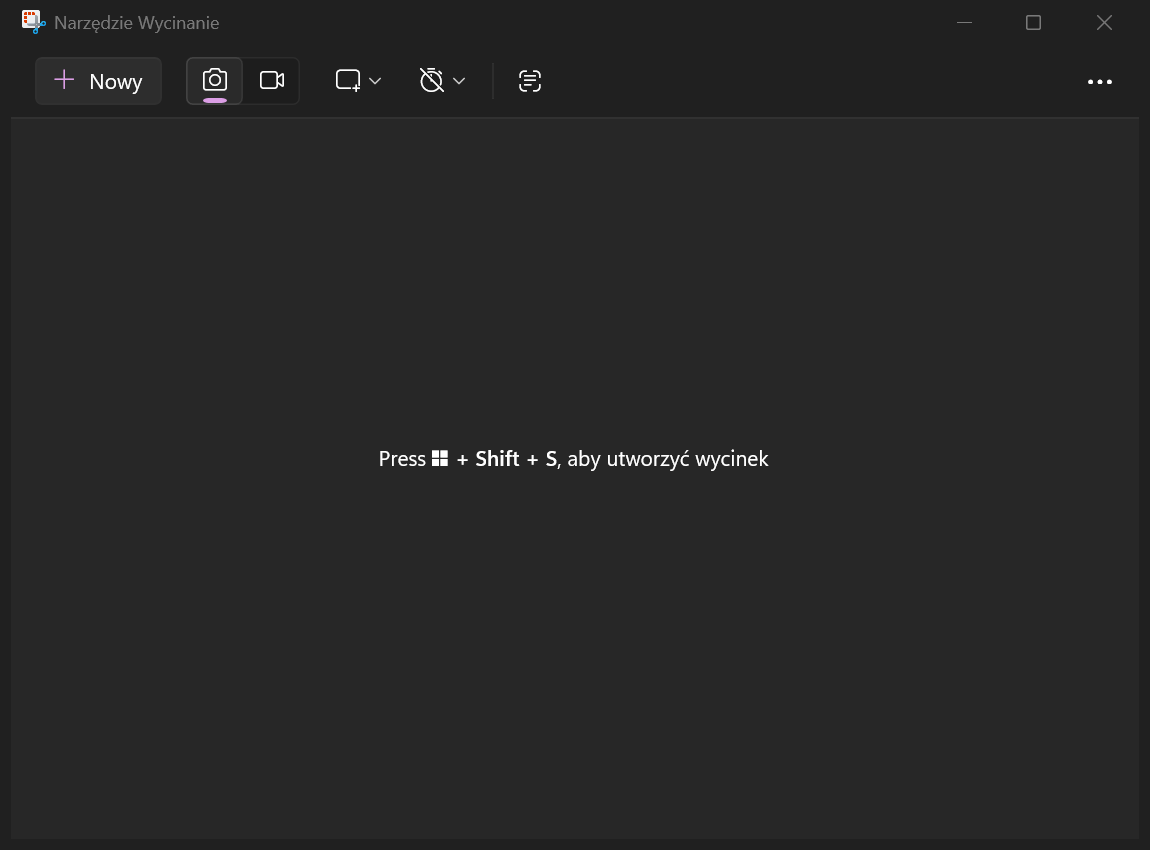
Ten sam mechanizm ma swoją pełną aplikację - Narzędzie Wycinanie (wpisz "wycinanie" w menu Start). Okno widzisz na zrzucie otwierającym ten artykuł. Aplikacja dokłada kilka rzeczy, których nie ma w samym skrócie:
- Opóźnienie zrzutu (3, 5 lub 10 sekund) - nieocenione, gdy chcesz sfotografować menu, dymek albo cokolwiek, co znika po kliknięciu. Ustawiasz opóźnienie, otwierasz menu, a system pstryka sam.
- Automatyczny zapis - każdy wycinek zapisuje się jako plik w Obrazy > Zrzuty ekranu, oprócz kopii w schowku. Jak coś zaznaczysz i zapomnisz wkleić, nie przepada.
- Akcje tekstowe (OCR) - ikona tekstu na pasku aplikacji wyciąga tekst prosto ze zrzutu. Ktoś przysłał ci screena z adresem albo numerem konta? Nie przepisujesz - kopiujesz.
- Nagrywanie wideo - o tym niżej, bo zasługuje na własną sekcję.
Print Screen i spółka: trzy warianty jednego klawisza
Klasyka, która wciąż ma swoje zastosowania - pod warunkiem, że znasz wszystkie trzy warianty:
| Skrót | Co robi | Gdzie ląduje zrzut |
|---|---|---|
| PrtScr | Cały ekran (wszystkie monitory naraz) | Schowek |
| Alt + PrtScr | Tylko aktywne okno | Schowek |
| Win + PrtScr | Cały ekran | Plik PNG: Obrazy > Zrzuty ekranu (ekran mrugnie na potwierdzenie) |
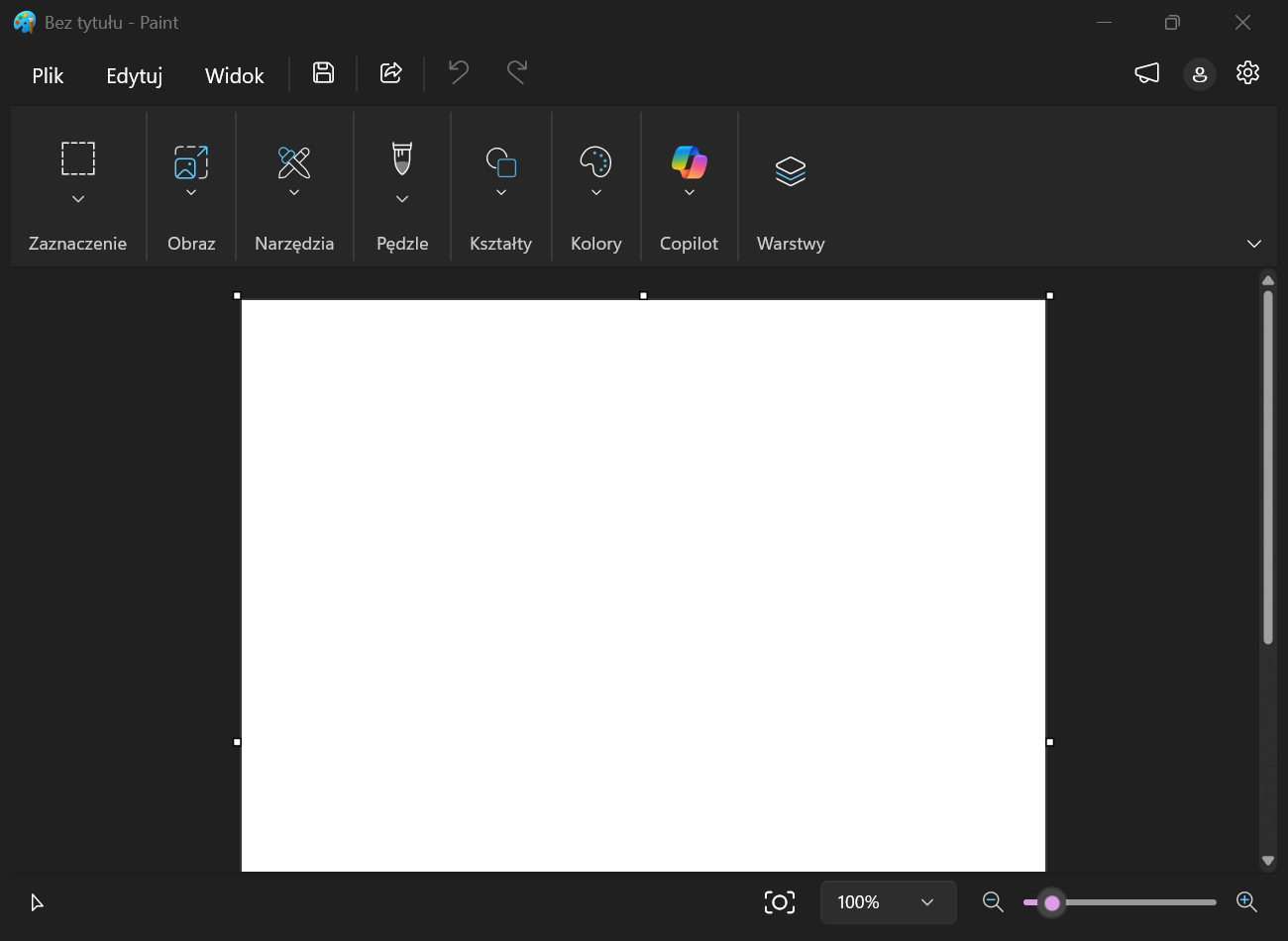
Zrzut ze schowka trzeba gdzieś wkleić - i tu wraca stary dobry Paint. To wciąż najszybszy edytor do przycięcia obrazka, który już masz w systemie:
Na wielu laptopach PrtScr dzieli klawisz z inną funkcją - jeśli "nie działa", spróbuj z przytrzymanym Fn. A jeśli po naciśnięciu PrtScr otwiera się nakładka wycinania zamiast cichego kopiowania - to ustawienie systemowe (w Ustawieniach wpisz w wyszukiwarkę "print screen"), które możesz przestawić wedle uznania.
Gdzie się to wszystko zapisuje
Najczęstsze pytanie w temacie zrzutów, więc zbiorczo:
- Schowek (Win+Shift+S, PrtScr, Alt+PrtScr) - zrzut żyje do nadpisania kolejnym kopiowaniem. Wklej go gdzieś albo przepadnie.
- Obrazy > Zrzuty ekranu - tu trafiają pliki z Win+PrtScr oraz automatyczne zapisy Narzędzia Wycinanie.
- Wideo > Przechwycenia - nagrania z paska gry Xbox.
Myk ze schowkiem
Włącz historię schowka: Win + V i jednorazowa zgoda. Od tej pory schowek pamięta ostatnie elementy, w tym zrzuty - możesz zrobić trzy zrzuty pod rząd i wkleić wszystkie, zamiast żonglować jednym.
Nagrywanie ekranu bez instalowania czegokolwiek
Od Windows 11 nie potrzebujesz OBS-a ani żadnej wtyczki, żeby nagrać krótkie wideo z ekranu:
- Otwórz Narzędzie Wycinanie i przełącz się z aparatu na ikonę kamery (widać ją na pasku obok trybu zdjęcia).
- Zaznacz obszar nagrywania i kliknij Start. Od tej chwili wszystko w ramce się nagrywa.
- Zatrzymaj przyciskiem stop - nagranie otwiera się do podglądu i zapisuje jako MP4.
Alternatywa, zwłaszcza do gier: pasek gry Xbox. Skrót Win + Alt + R zaczyna i kończy nagrywanie aktywnej aplikacji w tle, bez zaznaczania czegokolwiek, a pliki lądują w Wideo > Przechwycenia. Minus: nagrywa całe okno aplikacji, nie wycinek, i nie zarejestruje pulpitu ani Eksploratora.
Triki, które warto znać
- Zrzut całej strony internetowej (z przewijaniem): w Chrome lub Edge naciśnij F12, potem Ctrl+Shift+P, wpisz "screenshot" i wybierz "Capture full size screenshot". Dostajesz PNG całej strony, od nagłówka po stopkę. Firefox ma to prościej: prawy przycisk → "Zrób zrzut ekranu" → "Zapisz całą stronę".
- Zrzut czegoś, co znika po kliknięciu (menu, dymek, lista rozwijana): opóźnienie w Narzędziu Wycinanie, opisane wyżej. To jedyny wygodny sposób.
- Zamazywanie danych przed wysłaniem: po zrzucie kliknij powiadomienie i użyj markera w edytorze. Zamazuj porządnie, prostokątem w pełnym kryciu - "artystyczne" pociągnięcia półprzezroczystym pisakiem da się czasem odczytać.
- Foto ekranu telefonem to ostateczność. Wiem, że każdy czasem tak robi. Ale zrzut systemowy jest ostrzejszy, lżejszy i nie widać na nim odbicia twojej lampy.
Na koniec rada porządkowa: folder Obrazy > Zrzuty ekranu rośnie po cichu latami. Przy okazji porządków warto do niego zajrzeć - u mnie potrafiło się uzbierać kilkaset plików "Zrzut ekranu (127).png", których nikt nigdy więcej nie otworzył. To jeden z tych folderów, o których wiesz dopiero wtedy, gdy dysk zaczyna się kończyć.