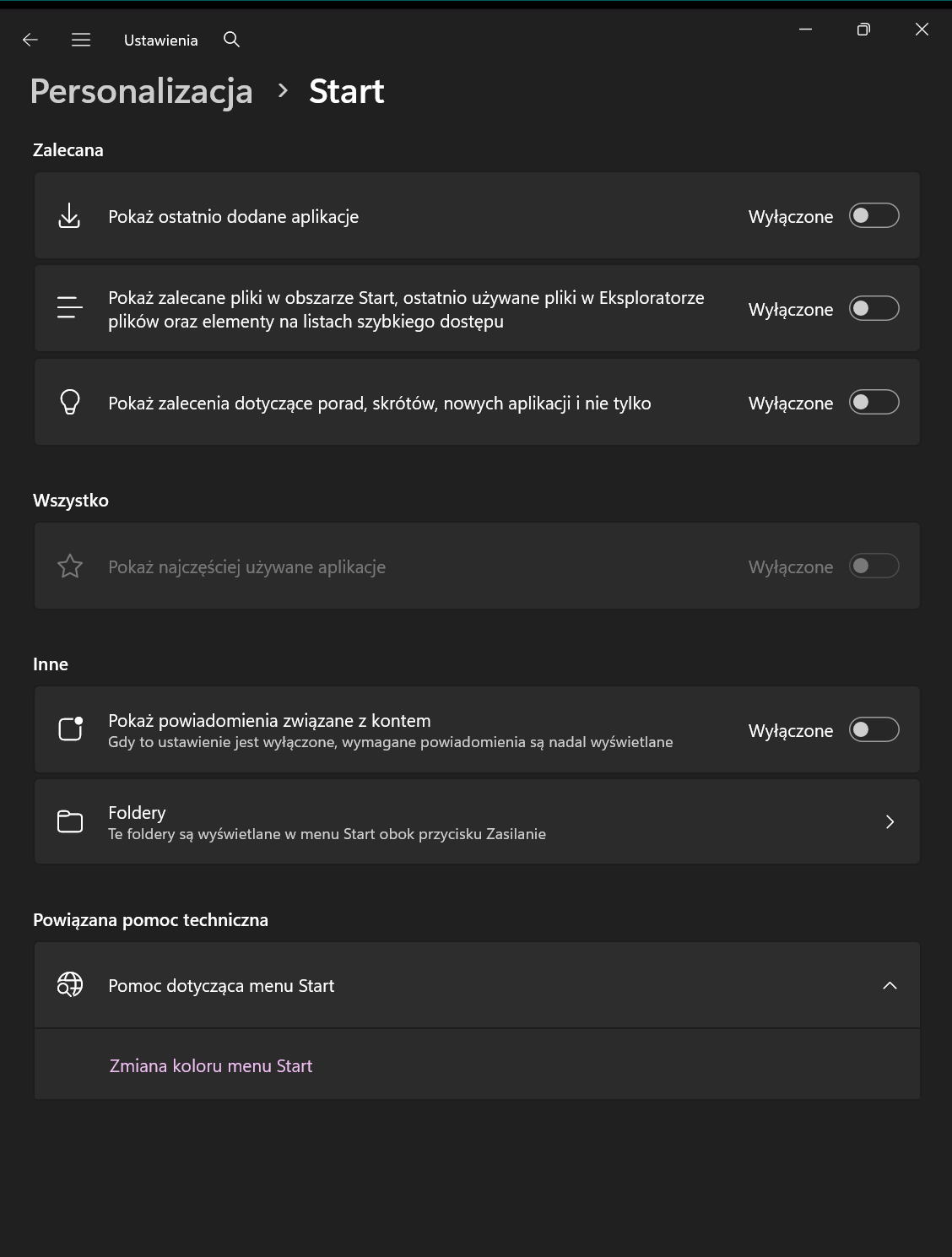
Menu Start miało być prostą listą programów. W Windows 11 stało się też miejscem, w którym system podsuwa "coś jeszcze" - aplikację, o której nie prosiłeś, albo plik, który akurat otwierałeś godzinę wcześniej. Jedno i drugie da się wyłączyć, a mechanizm, który za tym stoi, jest prostszy niż mogłoby się wydawać.
Skąd się biorą "polecane aplikacje" w Start
Sekcja "Zalecana" w menu Start nie jest generowana lokalnie na podstawie tego, co robisz na komputerze. To kanał treści dostarczany przez system - Windows łączy się w tle z usługą odpowiedzialną za dostarczanie treści (tzw. Content Delivery Manager) i pobiera listę aplikacji do wyróżnienia w Microsoft Store. Dlatego czasem widzisz tam grę, program biurowy albo aplikację, której nikt w Twoim otoczeniu nie używa - to nie algorytm dopasowany do Ciebie, tylko slot reklamowy rotowany centralnie.
Content Delivery Manager
To wewnętrzny mechanizm Windows odpowiedzialny m.in. za dostarczanie spersonalizowanych treści, porad i promowanych aplikacji do różnych miejsc w systemie - w tym do menu Start i ekranu blokady. Przełączniki opisane niżej nie wyłączają samej usługi w tle, ale wyłączają wyświetlanie jej treści w konkretnych miejscach interfejsu.
Warto to rozróżnić, bo tłumaczy, dlaczego wyłączenie widoczności w Start nie jest tym samym co "wyczyszczenie" systemu z telemetrii - to wyłącznik dla efektu końcowego, czyli tego, co widzisz na ekranie, a nie dla mechanizmu dostarczania treści jako takiego.
Krok po kroku: gdzie kliknąć
Cała operacja to jeden ekran ustawień, widoczny na zrzucie otwierającym ten poradnik:
- Otwórz Ustawienia (Win + I) i przejdź do Personalizacja > Start.
- W sekcji "Zalecana" wyłącz przełącznik "Pokaż ostatnio dodane aplikacje" - to on odpowiada za wyświetlanie tuż po instalacji programów, które sam dodałeś, więc jego wyłączenie porządkuje widok, nawet jeśli nie dotyczy promocji z zewnątrz.
- Wyłącz "Pokaż zalecane pliki w obszarze Start, ostatnio używane pliki w Eksploratorze plików oraz elementy na listach szybkiego dostępu" - to przełącznik odpowiedzialny za widoczność Twoich ostatnio otwieranych dokumentów.
- Wyłącz "Pokaż zalecenia dotyczące porad, skrótów, nowych aplikacji i nie tylko" - to jest dokładnie ten przełącznik, który wyłącza promowane aplikacje z Microsoft Store pojawiające się w menu Start bez Twojego udziału.
Po wyłączeniu wszystkich trzech sekcja "Zalecana" w menu Start znika albo drastycznie się kurczy - zostaje czysta lista przypiętych aplikacji, bez niespodzianek.
Co zyskujesz poza czystszym wyglądem
Estetyka to jedno, ale przełącznik "Pokaż zalecane pliki" ma też wymiar prywatności, o którym łatwo zapomnieć. Ta funkcja pokazuje w Start ostatnio otwierane przez Ciebie dokumenty - arkusz z wypłatami, prezentację firmową, skan umowy. Jeśli komputer stoi w miejscu, do którego dostęp mają inne osoby (wspólny laptop domowy, stanowisko w pracy, na które ktoś może zerknąć), to menu Start w praktyce wystawia na widok to, nad czym ostatnio pracowałeś, bez konieczności otwierania jakiegokolwiek folderu. Wyłączenie tego przełącznika to nie tylko kwestia estetyki menu, ale realne domknięcie jednego z łatwiejszych sposobów podejrzenia czyjejś aktywności na komputerze.
"Pokaż najczęściej używane aplikacje" - dlaczego bywa wyszarzone
W sekcji "Wszystko" widnieje przełącznik "Pokaż najczęściej używane aplikacje" - i u części osób jest on wyszarzony, niedostępny do kliknięcia, mimo że widać wyraźnie, że jest ustawiony na Wyłączone. Uczciwie: to ustawienie, na które nie zawsze masz wpływ z poziomu tego ekranu. Bywa zablokowane przez zasady grupowe (w środowiskach firmowych administrator może odgórnie narzucić wartość) albo przez konkretną wersję i konfigurację Windows na danym urządzeniu. Nie ma tu jednego uniwersalnego powodu, który pasowałby do każdego przypadku - jeśli przełącznik jest wyszarzony akurat na Wyłączone, efekt końcowy i tak jest taki, jaki chcesz, więc w praktyce nie ma czego naprawiać.
Powiadomienia związane z kontem w Start
W sekcji "Inne" znajduje się przełącznik "Pokaż powiadomienia związane z kontem". To on odpowiada za komunikaty w stylu próśb o dokończenie konfiguracji konta Microsoft, przypomnień o weryfikacji tożsamości czy informacji o stanie subskrypcji (np. Microsoft 365, OneDrive). Wyłączenie go usuwa te podpowiedzi z menu Start - konto Microsoft nadal działa normalnie, znika tylko warstwa przypomnień wyświetlana bezpośrednio w interfejsie Start.
Bonus: układ kafelków i foldery przy Zasilaniu
Na tym samym ekranie Personalizacja > Start znajduje się też pozycja "Foldery". Pozwala ona dobrać, które skróty do systemowych lokalizacji (np. Dokumenty, Pobrane, Ustawienia) mają być wyświetlane w dolnym pasku menu Start, obok przycisku Zasilanie. To już nie kwestia reklam, tylko czystej wygody - warto tam zajrzeć raz i zostawić tylko te foldery, po które faktycznie sięgasz. Na dole ekranu Windows dokłada też sekcję "Powiązana pomoc techniczna" z linkiem do pomocy dotyczącej menu Start, w tym do zmiany jego koloru - to osobny temat personalizacji, niezwiązany z sugestiami.