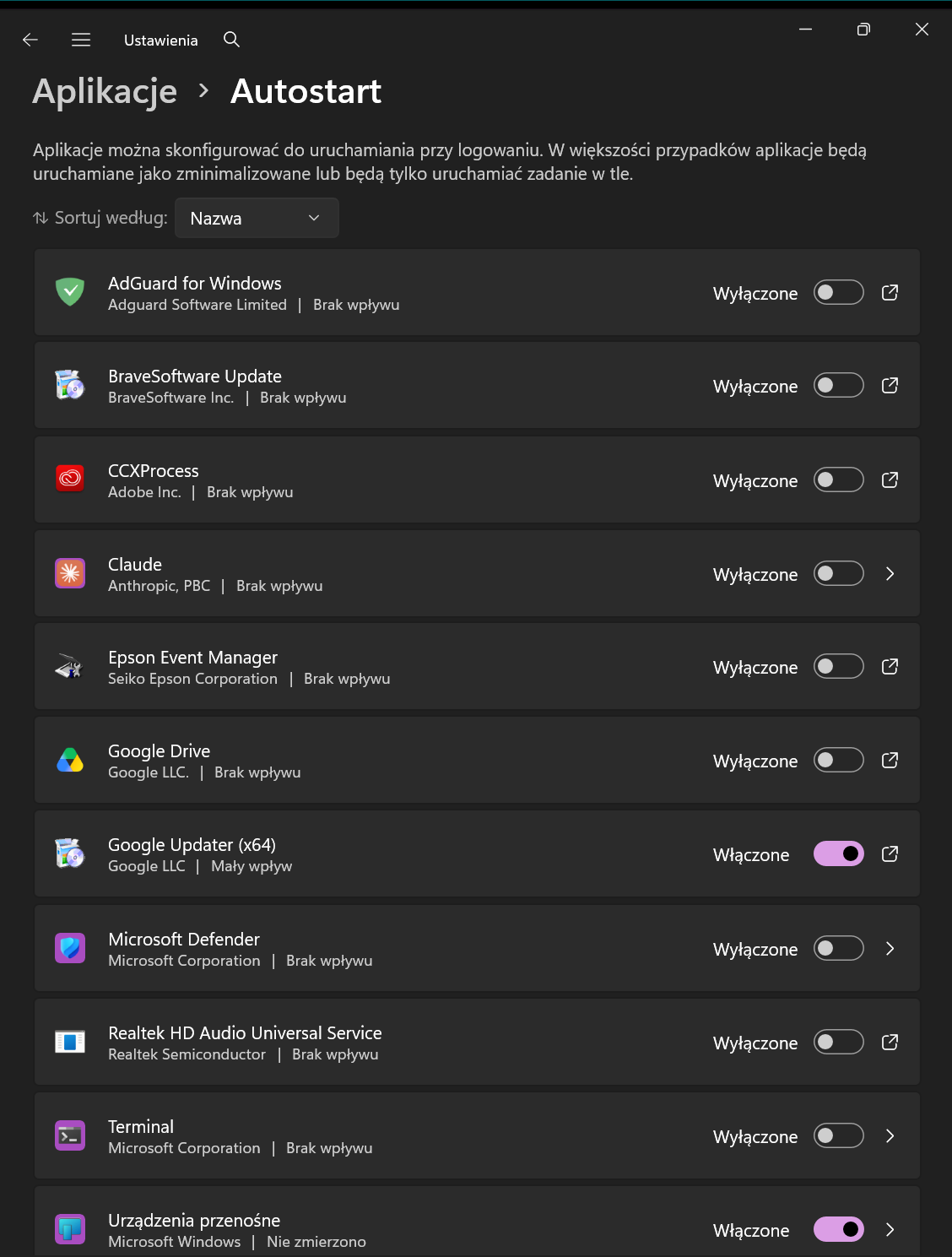
Autostart to jeden z tych zakątków Windowsa, do którego zagląda się dopiero wtedy, gdy komputer zaczyna się budzić dłużej niż parzenie kawy. A szkoda, bo to jedno z najprostszych ustawień, jakie można zmienić - żadnego ryzyka utraty danych, żadnej wiedzy technicznej, tylko lista przełączników.
Skąd się bierze wolny start
Każda pozycja w Autostarcie to osobny proces, który system ładuje równolegle z dziesiątkami innych, w momencie logowania. To nie jest kolejka, w której jeden program czeka na drugiego - to bardziej wyścig, w którym wszystkie chcą dostać się do dysku, procesora i pamięci naraz, dokładnie wtedy, gdy Windows sam jeszcze dogrywa własne usługi, sterowniki i pulpit.
Im więcej uczestników tego wyścigu, tym dłużej trwa, zanim system faktycznie zacznie reagować na kliknięcia - nawet jeśli pulpit wygląda, jakby już się załadował. To dlatego komputer bywa "gotowy", ale przez chwilę wszystko w nim się ślimaczy: dysk pracuje pełną parą, dogrywając kolejne aplikacje w tle, o których istnieniu często nawet nie pamiętasz.
Gdzie znaleźć listę autostartu
Windows 11 trzyma tę listę w dwóch miejscach, i warto znać oba.
- Ustawienia > Aplikacje > Autostart - nowszy panel, widoczny na zrzucie powyżej. Windows sam wyjaśnia w opisie u góry, na czym to polega: aplikacje można skonfigurować do uruchamiania przy logowaniu, a w większości przypadków uruchamiają się zminimalizowane albo tylko odpalają zadanie w tle. Listę można posortować - domyślnie "Sortuj według: Nazwa" - co ułatwia znalezienie konkretnego programu w długim spisie.
- Menedżer zadań > Uruchamianie - starszy, ale często wygodniejszy widok. Otwierasz go skrótem Ctrl+Shift+Esc, przechodzisz do zakładki "Uruchamianie" i dostajesz tę samą listę w formie tabeli, z kolumnami obok siebie: nazwa, wydawca, stan i wpływ. Przy dużej liczbie pozycji łatwiej to przeskanować wzrokiem niż przewijać kafelki w Ustawieniach.
Obie listy pokazują w praktyce te same dane, bo odczytują ten sam wpis w systemie - różni się tylko forma prezentacji. Wybierz tę, w której wygodniej ci klikać.
Jak czytać kolumnę "wpływ"
Przy każdej pozycji Windows pokazuje etykietę wpływu na uruchamianie: Brak wpływu, Mały wpływ, Wysoki wpływ albo Nie zmierzono. To nie jest ocena tego, jak przydatny jest program - to pomiar tego, ile czasu i zasobów zajmuje jego start w porównaniu z innymi.
- Brak wpływu / Mały wpływ - program odpala się szybko i nie blokuje niczego innego. Niski koszt, ale to wciąż jeden dodatkowy proces w tle, który nie musi tam być, jeśli z aplikacji nie korzystasz codziennie.
- Wysoki wpływ - program wyraźnie spowalnia start, bo np. czyta duże pliki, łączy się z siecią albo inicjalizuje ciężki silnik w tle. To pierwsi kandydaci do wyłączenia.
- Nie zmierzono - Windows po prostu jeszcze nie zebrał danych o tej aplikacji, często dlatego, że została dodana niedawno albo rzadko uczestniczy w pełnym cyklu startowym. To ważne: brak pomiaru nie znaczy "bezpieczne" ani "lekkie". To znaczy tylko tyle, że system nie ma jeszcze liczb - decyzję trzeba podjąć na podstawie tego, czym jest dany program, a nie na podstawie samej etykiety.
Co wyłączyć bez wahania
Największą i najbezpieczniejszą grupą do wyłączenia są aktualizatory - osobne procesy, których jedynym zadaniem jest sprawdzanie, czy dana aplikacja ma nową wersję. Problem w tym, że praktycznie każdy poważny program sprawdza to samo przy zwykłym uruchomieniu, więc osobny proces startowy jest czystym dublowaniem pracy.
- Google Updater - sprawdza aktualizacje produktów Google. Chrome i tak zaktualizuje się sam, gdy go uruchomisz.
- BraveSoftware Update - to samo, tylko dla przeglądarki Brave.
- CCXProcess / Adobe - proces towarzyszący aplikacjom Adobe, odpowiedzialny m.in. za powiadomienia i sprawdzanie aktualizacji. Sama aplikacja Adobe dalej działa normalnie po wyłączeniu tego wpisu.
- Claude / Anthropic - jeśli nie potrzebujesz aplikacji uruchomionej od razu po zalogowaniu, spokojnie odpal ją ręcznie, gdy będzie potrzebna.
- Epson Event Manager - narzędzie do obsługi przycisków skanera/drukarki Epson. Bez niego drukowanie i tak działa, traci się tylko szybki dostęp do skrótów skanowania z panelu urządzenia.
- Google Drive - jeśli nie synchronizujesz plików w tle non-stop, uruchamiaj go wtedy, kiedy faktycznie z niego korzystasz.
Zasada ogólna: jeśli nazwa programu kończy się na "Update", "Updater" albo brzmi jak proces pomocniczy większej aplikacji, a nie sama aplikacja - wyłączaj bez obaw. Nic nie stracisz poza sekundami przy starcie.
Czego nie wyłączać
Nie każda pozycja na liście jest zbędna. Trzy kategorie warto zostawić włączone, nawet jeśli mają etykietę "Nie zmierzono" czy "Mały wpływ".
- Antywirus, w tym Microsoft Defender - ochrona w czasie rzeczywistym musi wystartować razem z systemem, zanim jakikolwiek inny program zdąży coś zrobić. Wyłączenie tego wpisu zostawia komputer bez ochrony aż do ręcznego uruchomienia, czyli praktycznie na cały czas pracy.
- Sterowniki audio, np. Realtek HD Audio Universal Service - to nie jest zbędny dodatek, tylko usługa, która ustawia i utrzymuje działanie karty dźwiękowej. Bez niej dźwięk czasem po prostu nie działa po starcie i trzeba ręcznie odpalać usługę przy każdym logowaniu, co jest dużo bardziej uciążliwe niż te ułamki sekundy zaoszczędzone na starcie.
- Narzędzia producenta laptopa odpowiedzialne za klawisze funkcyjne, jasność ekranu, tryby baterii czy podświetlenie klawiatury. Bez nich część klawiszy Fn przestaje reagować, a ustawienia energii wracają do domyślnych po każdym restarcie.
A co z Urządzeniami przenośnymi (Microsoft Windows)?
Wpis odpowiedzialny za obsługę urządzeń przenośnych podłączanych do komputera bywa oznaczony jako "Nie zmierzono", mimo że jest włączony domyślnie. To typowy systemowy komponent, niski koszt - można go zostawić, chyba że nigdy nie podłączasz telefonu ani innych urządzeń przez USB.
Autostart aplikacji a usługi systemowe
To nie to samo
Lista w Ustawieniach i Menedżerze zadań dotyczy aplikacji użytkownika - programów zainstalowanych przez ciebie albo producenta sprzętu. Zupełnie inną warstwą są usługi systemowe Windows, zarządzane przez narzędzie services.msc. Usługi startują niezależnie od tego, kto jest zalogowany, często jeszcze przed pojawieniem się ekranu logowania, i odpowiadają za rzeczy krytyczne dla działania systemu: sieć, drukowanie, zarządzanie kontami, aktualizacje. Wyłączanie usług bez wiedzy, do czego służą, potrafi popsuć rzeczy, które nie mają żadnego oczywistego związku z tym, co właśnie wyłączyłeś - dlatego to miejsce zostaw w spokoju, jeśli nie wiesz dokładnie, po co grzebiesz. Panel Autostartu jest bezpieczny właśnie dlatego, że dotyczy tylko aplikacji, nie rdzenia systemu.
Jak zmierzyć realną poprawę
Nie trzeba zgadywać, czy porządki coś dały. Menedżer zadań w zakładce "Uruchamianie" pokazuje kolumnę "Wpływ przy uruchamianiu" dla każdej pozycji z osobna - po wyłączeniu kilku programów o wysokim wpływie warto tam wrócić po kilku restartach i sprawdzić, czy lista realnie się skróciła, a etykiety poprawiły.
Drugim, bardziej subiektywnym testem jest po prostu stoper: policz, ile czasu mija od ekranu logowania do momentu, w którym pulpit przestaje "myśleć" i pasek zadań reaguje na kliknięcia bez zwłoki. Różnica między komputerem z dziesięcioma zbędnymi wpisami a tym samym komputerem po ich wyłączeniu bywa zaskakująco odczuwalna, mimo że każdy pojedynczy program "ważył" niby niewiele.
Na koniec: to nie jest jednorazowa czynność. Każda nowa aplikacja może dopisać się do autostartu przy instalacji, często bez pytania. Warto zaglądać do tej listy raz na jakiś czas, przy okazji innych porządków w systemie - zajmuje to dosłownie minutę.