Ctrl+C i Ctrl+V to jedna z tych czynności, które robimy setki razy dziennie i nigdy się nad nią nie zastanawiamy. Problem w tym, że domyślny mechanizm schowka w Windows jest banalnie prosty: trzyma dokładnie jedną rzecz. Skopiujesz adres e-mail, potem numer telefonu - adres znika. Musisz wklejać natychmiast albo tracisz. Windows 11 (i najnowsze wersje Windows 10) mają na to gotową odpowiedź, wbudowaną w system i wyłączoną domyślnie: historię schowka.
Domyślny schowek kontra historia schowka
Zwykły schowek działa jak jedna półka: coś na niej stawiasz, a poprzedni przedmiot spada i znika. Naciskasz Ctrl+C na fragmencie tekstu - trafia na tę półkę. Naciskasz Ctrl+C na czymś innym - poprzednia zawartość jest bezpowrotnie nadpisana. Jeśli w połowie kopiowania czegoś przypomnisz sobie, że potrzebujesz jeszcze tamtego adresu sprzed trzech minut, jest już za późno.
Historia schowka to zupełnie inny mechanizm, chociaż korzysta z tych samych skrótów Ctrl+C i Ctrl+V. Zamiast jednej półki dostajesz listę - do 25 ostatnich elementów tekstowych i obrazów. Każde kolejne kopiowanie dokłada nowy wpis na górze listy, zamiast kasować poprzedni. Do przeglądania i wklejania z tej listy służy osobny skrót: Win + V.
Jak włączyć historię schowka
Są dwie drogi do tego samego wyniku:
- Naciśnij Win + V. Jeśli historia jest wyłączona, zamiast listy zobaczysz podpowiedź systemu z przyciskiem "Włącz historię schowka" - jedno kliknięcie i funkcja działa od razu, bez restartu.
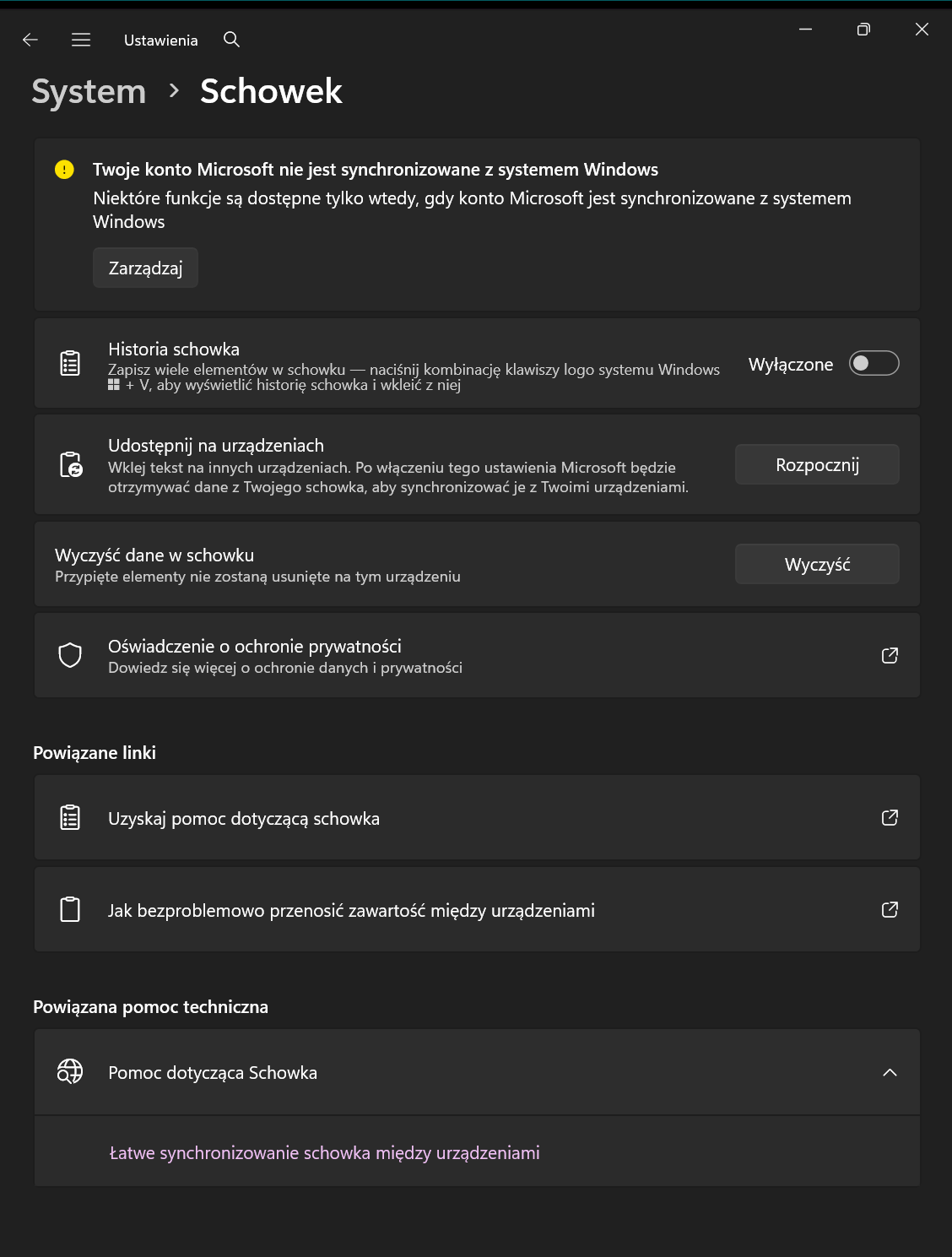
- Albo wejdź do Ustawienia > System > Schowek i przełącz suwak przy pozycji "Historia schowka". Na zrzucie wyżej widać dokładnie ten ekran: opis pod przełącznikiem przypomina, że to właśnie Win+V wyświetla historię i pozwala z niej wklejać.
Ten sam ekran ustawień zawiera jeszcze dwie powiązane opcje, o których niżej: udostępnianie na urządzeniach i czyszczenie danych. Wszystkie trzy mieszkają razem, bo dotyczą tego samego mechanizmu.
Jak z tego korzystać na co dzień
Po włączeniu nic się nie zmienia w samym kopiowaniu - dalej używasz Ctrl+C jak zawsze. Zmiana widoczna jest przy wklejaniu:
- Ustaw kursor tam, gdzie chcesz coś wkleić, i naciśnij Win + V. Pojawia się mały panel z listą ostatnio skopiowanych elementów, od najnowszego do najstarszego.
- Kliknij dowolny element na liście (albo najedź strzałkami i naciśnij Enter) - trafia dokładnie w miejsce kursora, tak samo jak zwykłe Ctrl+V.
- Elementu, który już nie jest potrzebny, możesz się pozbyć pojedynczo - krzyżyk w rogu kafelka usuwa go z listy, nie ruszając reszty.
To zmienia sposób pracy realnie: możesz skopiować pięć różnych fragmentów z jednej strony czy dokumentu, a potem powklejać je w innej kolejności do maila, arkusza czy czatu - bez wracania do źródła za każdym razem.
Przypinanie elementów na stałe
Historia schowka ma limit 25 elementów i z czasem najstarsze wpisy są wypychane przez nowe. Na to jest jednak sposób: każdy element na liście Win+V ma ikonę pinezki. Kliknięcie przypina go na stałe - taki element nie znika ani przy zapełnieniu listy, ani przy zwykłym korzystaniu ze schowka.
Do czego przydaje się przypinanie
Przypięte elementy to miejsce na rzeczy, które wklejasz stale, ale nie chcesz za każdym razem szukać od nowa: hasło gościnne do sieci Wi-Fi, numer konta bankowego do przelewów, standardowy adres do wysyłki paczek albo swój firmowy podpis mailowy. Przypinasz raz, a potem masz to zawsze pod ręką pod Win+V - szybciej niż grzebanie w notatniku czy managerze haseł do prostych rzeczy.
Czyszczenie danych w schowku
W Ustawieniach, pod przełącznikiem historii, znajduje się sekcja "Wyczyść dane w schowku" z przyciskiem Wyczyść. To najszybszy sposób na pozbycie się całej zgromadzonej historii naraz, bez klikania krzyżyków po jednym elemencie.
Kluczowa różnica, którą warto zapamiętać: opis pod tym przyciskiem wprost zaznacza, że przypięte elementy nie zostaną usunięte na tym urządzeniu. Czyszczenie kasuje tylko zwykłą, nieprzypiętą historię - wszystko, co świadomie przypiąłeś pinezką, zostaje nietknięte. To sensowny podział: historia jest tymczasowa i można ją hurtowo wymieść, a przypięte elementy traktowane są jak coś, co sam zdecydowałeś się zachować.
Udostępnianie między urządzeniami - i dlaczego warto pomyśleć dwa razy
Ten sam ekran ustawień ma jeszcze jedną opcję: "Udostępnij na urządzeniach" z przyciskiem Rozpocznij. Włączenie jej sprawia, że to, co skopiujesz na jednym komputerze, może pojawić się w schowku na innym urządzeniu zalogowanym na to samo konto Microsoft - zgodnie z opisem w ustawieniach, dzieje się to za pośrednictwem Microsoftu, który odbiera dane z Twojego schowka, żeby je zsynchronizować.
Wygodne, jeśli pracujesz na laptopie i komputerze stacjonarnym i chcesz przenosić fragmenty tekstu między nimi bez maila do siebie. Ale to realny kompromis prywatności, o którym warto pamiętać: wszystko, co kopiujesz przy włączonej synchronizacji, przechodzi przez chmurę Microsoftu. Hasła, numery kart, dane wrażliwe - tego typu rzeczy lepiej nie kopiować, gdy ta opcja jest aktywna, albo trzymać taką synchronizację wyłączoną na co dzień i włączać punktowo, kiedy naprawdę jest potrzebna.
To ostrzeżenie o koncie Microsoft na górze ustawień
Jeśli otwierasz Ustawienia > System > Schowek na koncie logowanym lokalnie (bez pełnej synchronizacji z kontem Microsoft), u góry zobaczysz żółte ostrzeżenie: "Twoje konto Microsoft nie jest synchronizowane z systemem Windows". To logiczna konsekwencja tego, jak działa udostępnianie między urządzeniami opisane wyżej - synchronizacja schowka między komputerami wymaga, żeby system wiedział, które urządzenia należą do tego samego konta Microsoft. Bez zsynchronizowanego konta ta jedna funkcja po prostu nie zadziała, stąd komunikat i przycisk "Zarządzaj" obok niego. Sama historia schowka lokalnie działa bez tego - ostrzeżenie dotyczy wyłącznie udostępniania w chmurze.