GTA 5 PC 1인칭 시점 - 카메라 설정과 운전 팁
PC에서 게임 중 V 키를 눌러 캐릭터의 시점으로 전환하세요. 캠페인과 GTA Online 모두에서 작동합니다. 키를 변경했다면 키 할당에서 시점 전환을 확인하세요.
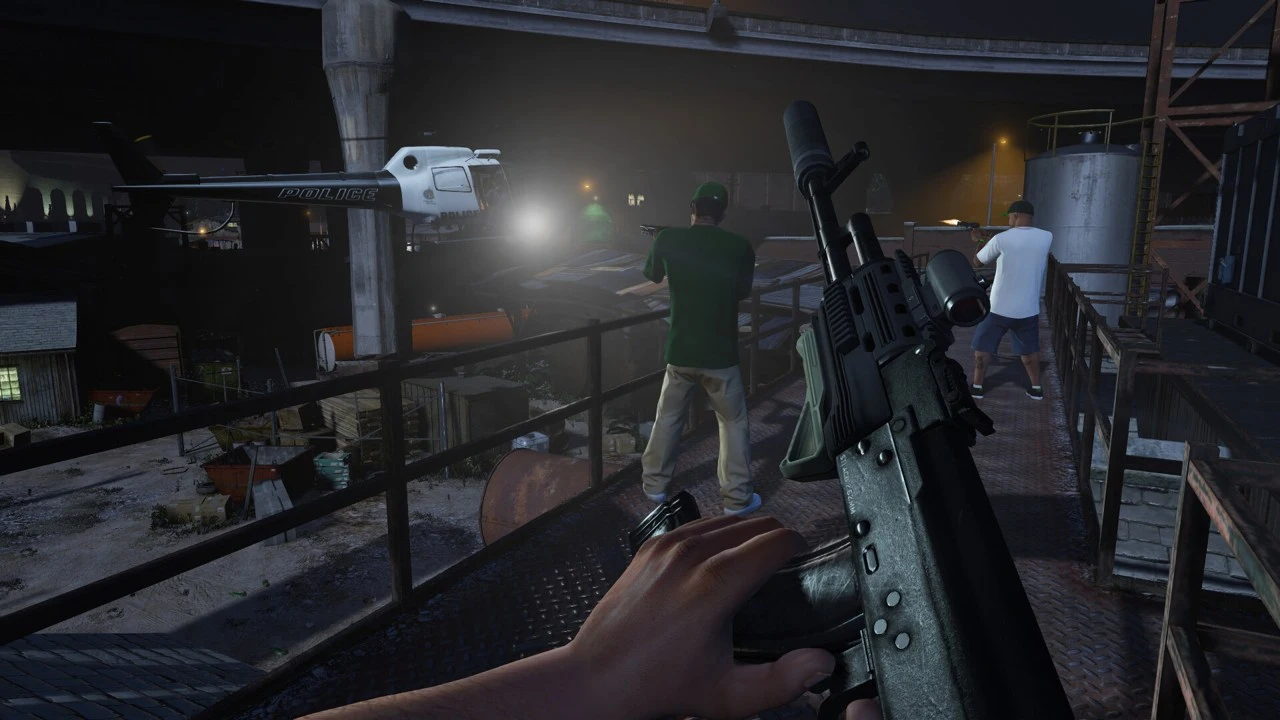
PC에서 게임 중 V 키를 눌러 캐릭터의 시점으로 전환하세요. 캠페인과 GTA Online 모두에서 작동합니다. 키를 변경했다면 키 할당에서 시점 전환을 확인하세요.
- 카메라가 캐릭터 뒤로 돌아올 때까지 V 키를 누르세요. 시점이 강제되는 활동 중에는 먼저 자유 세션으로 돌아가야 합니다.
- 머리 흔들림을 끄는 것부터 시작하세요. 그 후에 도보 FOV를 조절하여 한 번에 하나의 변경 사항만 비교해 보세요.
도보 시점은 1인칭, 차량 시점은 3인칭
그래픽 설정에서 Allow Independent Camera Modes(독립 카메라 모드 허용)를 켭니다. 길거리에서 V를 눌러 1인칭 시점을 선택하고, 운전석에 탑승한 뒤 외부 시점을 설정합니다. 하차했다가 다시 탑승하세요. 게임이 두 설정을 모두 기억해야 합니다. 이 설정은 특히 운전석 시야가 제한된 밴에서 유용합니다.
카메라 옵션에서 1인칭 시야각(FOV)을 조금씩 넓히세요. 상점 문 앞과 혼잡한 교차로에서 변경 사항을 평가해 보세요. 도보 이동 시의 FOV 슬라이더는 운전석 시트를 뒤로 밀어주지 않습니다. 보행 시 화면만 변경되는 경우 게임이 정상적으로 작동하는 것입니다.
플레이 중에 체감되는 세 가지 변경 사항
- First Person Head Bobbing(1인칭 머리 흔들림)을 끄고 같은 거리를 달려보세요. 카메라 움직임이 문제인지, 아니면 너무 좁은 시야각이 문제인지 쉽게 판단할 수 있습니다.
- 엄폐 중 방향 감각을 잃는다면 First Person Third Person Cover(엄폐 시 3인칭 시점 사용)를 켭니다. 벽에서 떨어지면 FPP로 돌아옵니다.
- 시야 회전 감도와 조준 정밀도는 따로 설정하세요. 먼저 거리에서 차분하게 회전해 보세요. 그런 다음 게임 내 사격장에서 두 표적 사이로 크로스헤어를 이동시킵니다. 매번 두 번째 표적을 지나쳐 버린다면 조준 감도를 한 단계 낮추세요.
시점이 고정된 레이스
자유 세션에서는 시점을 전환할 수 있습니다. 하지만 활동 주최자가 FPP를 강제할 수도 있습니다. 레이스가 시작된 후에야 V 키가 작동하지 않는다면, 키 할당을 변경하기 전에 활동 설정을 확인하세요. 운전석에서는 코너 출구 쪽을 미리 바라보고, 후진 기동은 차량 측면을 먼저 확인한 뒤 시작하세요.
Rockstar Games 트레일러 - Grand Theft Auto V: First Person Experience
관련 항목
출처
자주 묻는 질문
PC에서 FPP를 해제하는 방법은 무엇인가요?
카메라가 캐릭터 뒤로 돌아올 때까지 V 키를 누르세요. 시점이 강제되는 활동 중에는 먼저 자유 세션으로 돌아가야 합니다.
카메라 때문에 눈이 피로할 때 무엇을 변경해야 하나요?
머리 흔들림을 끄는 것부터 시작하세요. 그 후에 도보 FOV를 조절하여 한 번에 하나의 변경 사항만 비교해 보세요.
