PC版GTA 5の一人称視点 - カメラ設定と運転のコツ
PC版では、ゲームプレイ中にVキーをキャラクターの視点に切り替わるまで押します。これはキャンペーンとGTA Onlineの両方で機能します。キーを変更した場合は、キー割り当てで視点切り替えを確認してください。
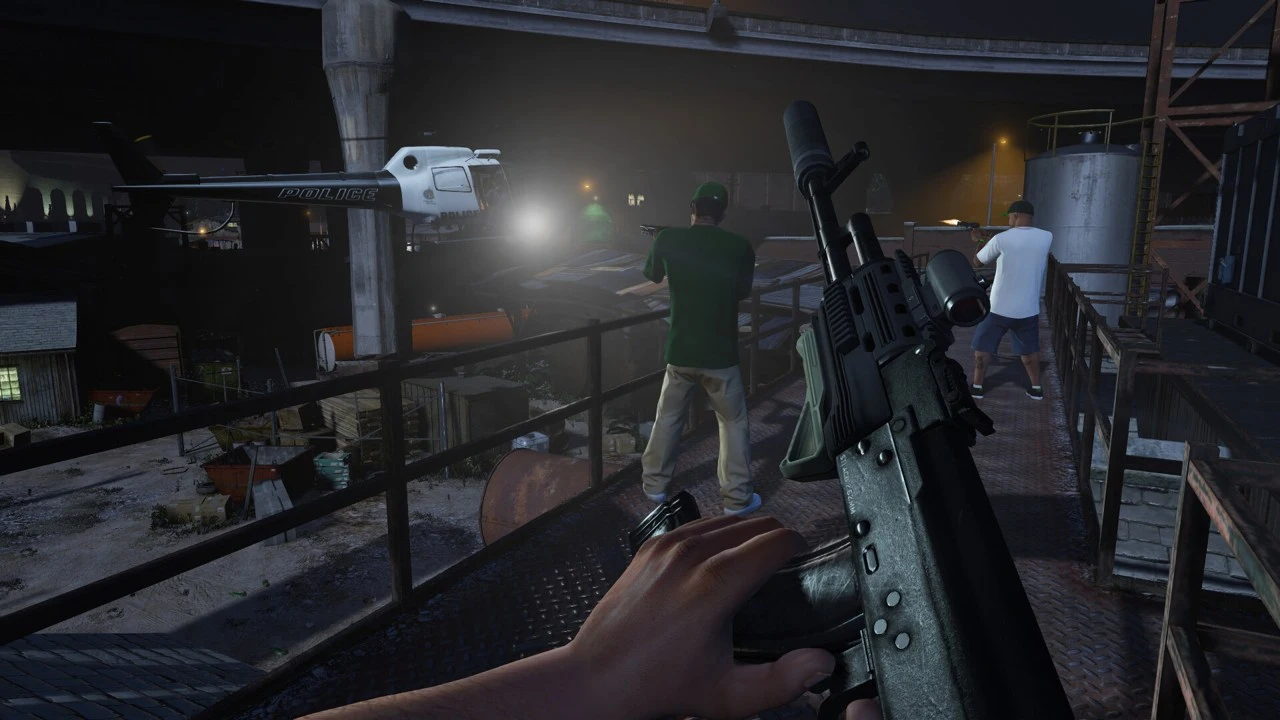
PC版では、ゲームプレイ中にVキーをキャラクターの視点に切り替わるまで押します。これはキャンペーンとGTA Onlineの両方で機能します。キーを変更した場合は、キー割り当てで視点切り替えを確認してください。
- Vキーを押してカメラをキャラクターの後方に戻します。視点固定のアクティビティでは、まずフリーセッションに戻る必要があります。
- まずはヘッドボビングをオフにすることから始めましょう。一度に1つの設定だけを比較するために、徒歩時のFOVの調整はその後に行ってください。
徒歩は一人称、車内はバンパー視点
グラフィック設定で「独立したカメラモードを許可(Allow Independent Camera Modes)」を有効にします。路上でVキーを押して一人称視点を選び、運転席に乗り込んでから外部視点に設定します。一度降りてからもう一度乗車してください。ゲームが両方の設定を記憶するはずです。この設定は特に視界の狭いバンで役立ちます。
カメラオプションで一人称の視野角(FOV)を少しずつ広げます。店舗の出入り口や混雑した交差点で変更の効果を確認してください。徒歩時のFOVスライダーは運転席のシートを後ろに下げません。変化するのが路上での映像だけであれば、ゲームの動作は正常です。
プレイ中に体感できる3つの変更点
- ヘッドボビング(First Person Head Bobbing)をオフにして同じ区間を走ってみてください。カメラの揺れが原因なのか、視野角が狭すぎるのかが簡単に判断できます。
- 掩蔽物(カバー)の裏で方向感覚を見失う場合は、「一人称視点でのカバー(First Person Third Person Cover)」を有効にしてください。壁から離れるとFPPに戻ります。
- 視点の感度と照準の精度は個別に調整します。まずは街中で落ち着いて視点を回転させてみます。次にゲーム内の射撃場で、2つの的の間でレティクルを動かします。毎回2つ目の的を通り越してしまう場合は、照準感度を1段階下げてください。
視点が固定されるレース
フリーセッションでは視点を切り替えることができますが、アクティビティのホストがFPPを強制する場合があります。レース開始後にVキーが機能しなくなった場合は、キー割り当てを変更する前にアクティビティの設定を確認してください。車内ではコーナーの出口を早めに確認し、バックする際は車の側面を目視してから開始します。
Rockstar Games トレーラー - Grand Theft Auto V: First Person Experience
関連項目
ソース
よくある質問
PC版でFPPを終了するには?
Vキーを押してカメラをキャラクターの後方に戻します。視点固定のアクティビティでは、まずフリーセッションに戻る必要があります。
カメラで目が疲れるときはどうすればいい?
まずはヘッドボビングをオフにすることから始めましょう。一度に1つの設定だけを比較するために、徒歩時のFOVの調整はその後に行ってください。
