
出力ファイル形式 (PNG/JPEG/WebP)
画像生成AIが完成した画像をどの形式で書き出すかを決める設定です。可逆圧縮で劣化のないPNG、写真向けで軽量なJPEG、さらに圧縮率が高く透過にも対応したWebPなどから選択します。生成される絵自体の構図や品質は変わりませんが、ファイル容量や背景透過の有無に大きな違いが出ます。
別名・別表記: output_format, output_compression, response_format
検証:Before / After
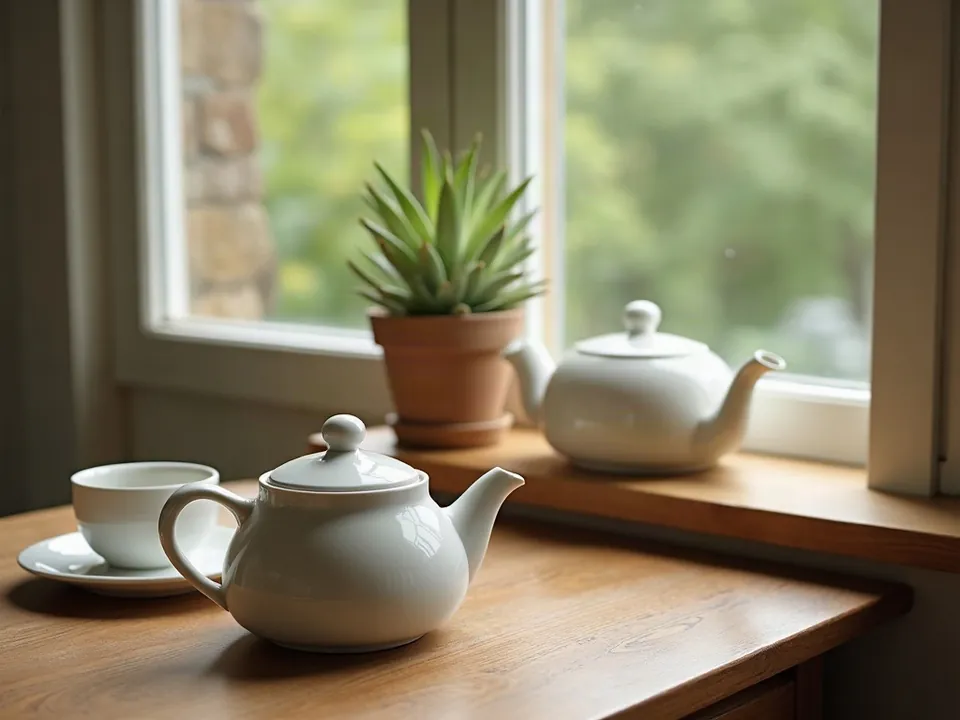
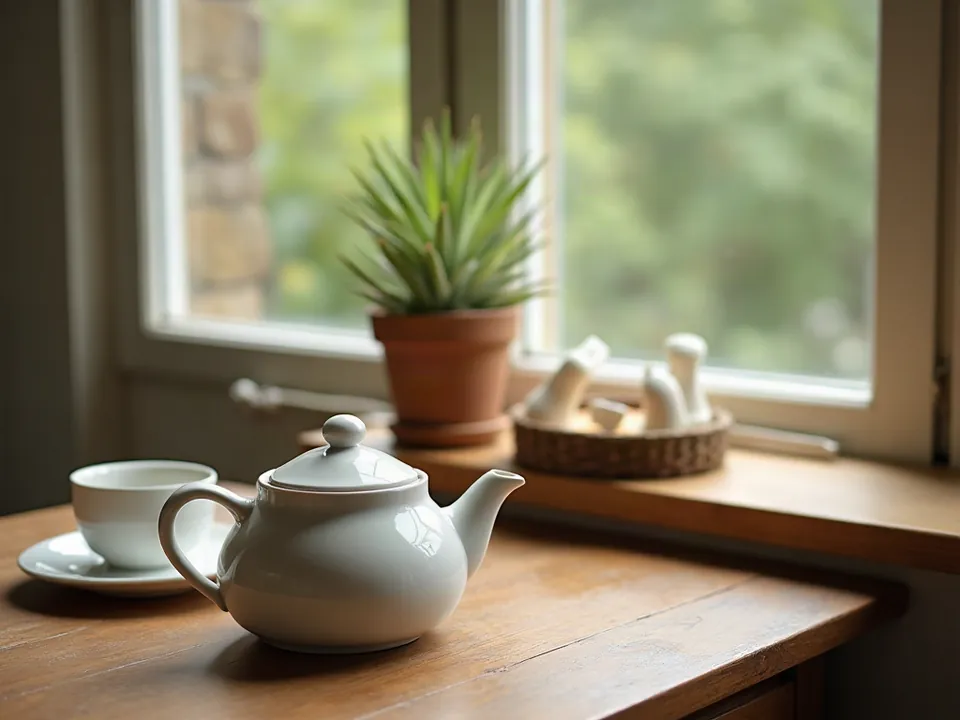
スライダーを左右にドラッグして比較できます。左: APIから取得したJPEG / 右: APIから取得したPNG
モデル: FLUX.1 [dev] (otwarte wagi, przez API fal.ai). 設定: seed 1411, 1024x768, output_formatのみ変更. 日付: 14.11.2026.
プロンプト: a ceramic teapot and two cups on a wooden table next to a window, soft morning light, still life photo
実際に同じシード値で生成してみたところ、見た目には拡大しても全く差がわかりませんでした。しかしファイルサイズは大きく異なり、APIから直接取得したJPEGが552KBだったのに対し、PNGは995KBと約2倍の重さになりました。なお、当サイトの表示用に幅960pxのWebPへ変換した後は、どちらも約29KB前後まで軽くなっています。
各生成AIでの名称
| ツール | パラメータ | 指定可能な値 | デフォルト値 |
|---|---|---|---|
| FLUX | output_formatFLUX.2、Ultra、Fill、Expand。FLUX 3 Image: パラメータなし | jpeg, png, webp | jpeg |
| GPT Image | output_format + output_compressionjpeg は png より高速 | png, jpeg, webp; SVG (generationsのみ, n=1); GIF (frame_count 2-16, デフォルト 9; frame_duration_ms 20-2000, デフォルト 200); output_compression 0-100 は jpeg/webp のみ | png |
| Seedream* | output_format / response_format | output_format: png, jpeg; response_format: url, b64_json | jpeg; url (24時間有効) |
| Imagen(提供終了) | outputOptions.mimeType + compressionQuality | image/jpeg, gif, png, webp, bmp, tiff, vnd.microsoft.icon; compressionQuality 0-100 (JPEGのみ) | compressionQuality 75 |
| Stability AI (SD 3.5) | output_format | png, jpeg, webp | png |
| Ideogram | 取得したエンドポイントにパラメータなし | - | - |
| Qwen-Image | パラメータなしURLの有効期限は24時間 | PNG | PNG |
* Midjourney: 公式ドキュメント(docs.midjourney.com)の自動取得が制限されているため、検索エンジンのインデックス情報を参照しています。重要な設定を行う際は、公式サイトでもご確認ください。
- 参照元(確認日: 14.11.2026):
- FLUX: docs.bfl.ml/api-reference/models/generate-or-edit-an-image-...
- GPT Image: developers.openai.com/api/docs/guides/image-generation
- Seedream: docs.byteplus.com/en/docs/ModelArk/1541523
- Imagen(提供終了): docs.cloud.google.com/vertex-ai/generative-ai/docs/image/ge...
- Stability AI: docs.stability.ai/api-reference/generate/stable-diffusion-3...
- Ideogram: developer.ideogram.ai/v2/api-reference/images/generate/ideo...
- Qwen-Image: www.alibabacloud.com/help/en/model-studio/qwen-image-genera...
使いどころ
- Photoshopなどでの追加加工、文字入れ、または背景透過が必要なときはPNG
- 東京や大阪の地域店舗の公式サイトやブログ記事へ素早く公開するならJPEGやWebP
- 軽量さと背景透過を両立させたいWebサイト制作ではWebP
よくあるミス
「とりあえず最高画質だから」とすべてPNG形式で保存し、そのままWebサイトやSNSにアップロードしてしまう失敗がよくあります。読み込み速度が大幅に低下し、スマートフォンの通信容量を圧迫します。また、切り抜きや透過を意図した素材なのにJPEG形式で書き出してしまい、透過部分が真っ白に塗りつぶされてしまうミスも多発しています。
コピーして使えるプロンプト例
GPT Image:  "output_format": "webp", "output_compression": 80
FLUX:  "output_format": "png"
Stability:  "output_format": "webp"
よくある質問
Webサイトやブログ用にはどの形式を選ぶべきですか?
WebPまたはJPEGが最適です。ページの表示速度を高めるため、PNGは背景透過が必要なロゴやイラスト、あるいは後で編集するマスターデータ用に留めましょう。
JPEG形式で背景を透明にして生成することはできますか?
できません。JPEGの規格には透明度を扱うアルファチャンネルが存在しないため、透過を指定しても背景は白色などで塗りつぶされます。透過画像が欲しい場合は必ずPNGまたはWebPを選んでください。
PNGからWebPに変換すると画質は落ちますか?
通常の品質設定であれば肉眼で違いを見分けることはほぼ不可能です。WebPは優れた圧縮技術を持っているため、視覚的な美しさを保ったままデータサイズを大幅に削減できます。