
Résolution d'image
La résolution correspond au nombre total de pixels qui composent un visuel, calculé en multipliant sa largeur par sa hauteur. Dans les outils d'intelligence artificielle, elle s'ajuste via des dimensions précises ou des préréglages comme 1K, 2K ou 4K. Une définition plus importante allonge généralement le temps de calcul et consomme davantage de ressources.
Aussi appelé : resolution, size, width/height, megapiksele
Avant et après : mon test
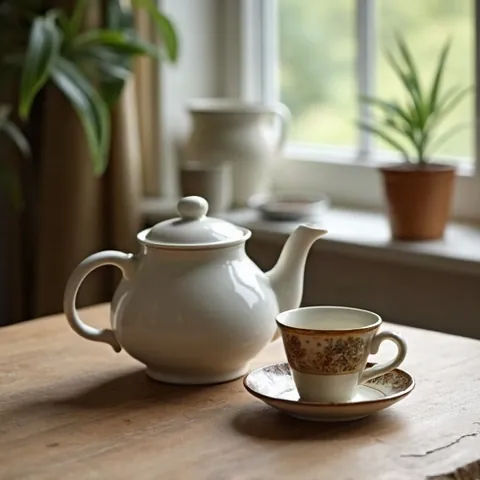
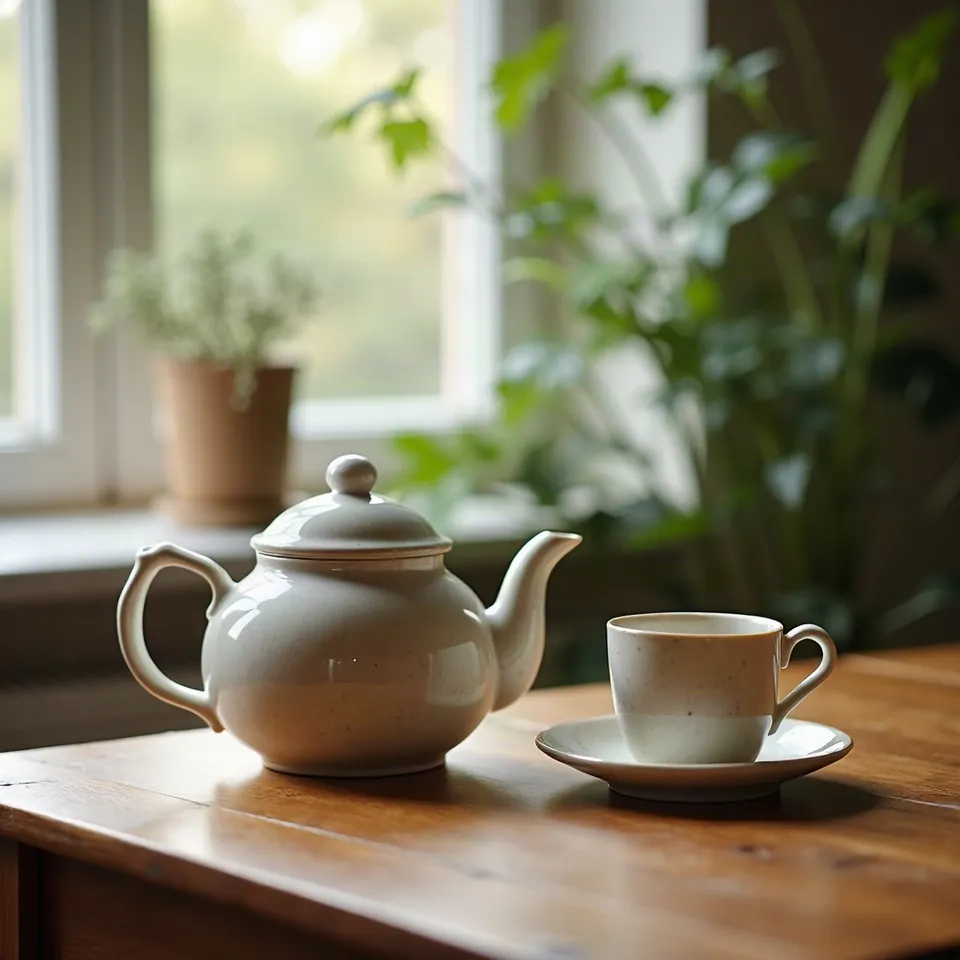
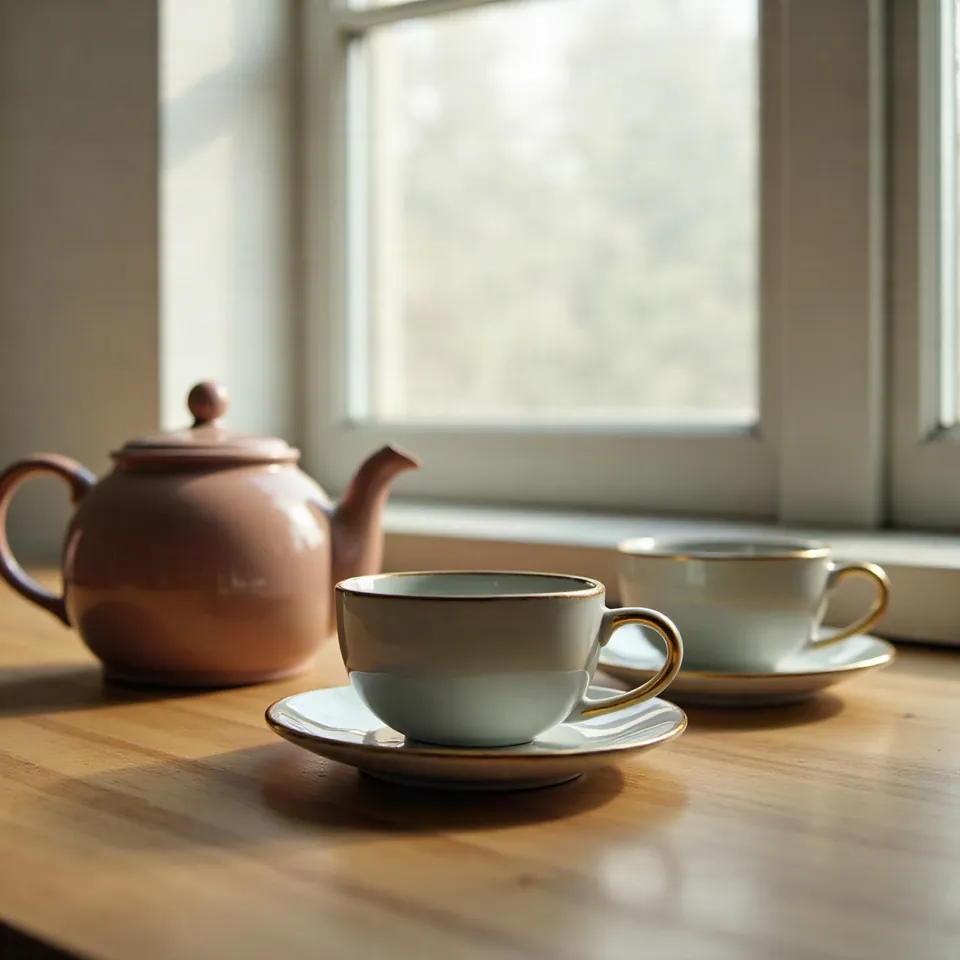
Modèle: FLUX.1 [dev] (otwarte wagi, przez API fal.ai). Réglages: seed 1411, 28 étapes, guidance 3,5, seule la taille change. Date: 14.11.2026.
Prompt: a ceramic teapot and two cups on a wooden table next to a window, soft morning light, still life photo
En utilisant rigoureusement le même seed avec une résolution différente, j'ai obtenu une cruche différente, une autre plante et un agencement de table totalement modifié. Changer la taille de l'image ne revient pas à régler la netteté, car cela redéfinit le point de départ du bruit, créant ainsi une toute nouvelle composition. À 512 px, les détails manquaient cruellement de piqué, alors qu'à 1536 px, les veines du bois et le vernis de la porcelaine devenaient parfaitement lisibles.
Nom selon le générateur
| Générateur | Paramètre | Valeurs | Par défaut |
|---|---|---|---|
| FLUX | resolution / width + height (FLUX 3)width et height sont spécifiés ensemble ; ils écrasent resolution et aspect_ratio. FLUX.2 pro/flex : width/height min. 64, sans multiple ni maximum spécifié | resolution: 768sq, 1k, 1.5k, 2k, 4k, match_input (édition uniquement) ; width/height 256-6256 px ; max. 16 822 272 px au total (4 194 304 px avec images de référence) | 1k |
| Ideogram | size (4.5) / resolution (3.0, 4.0) | 4.5: auto, source ou WIDTHxHEIGHT; côtés multiples de 32, min. 256 px, max. 2048x2048 au total, proportions jusqu'à 6:1, sans images sources uniquement préréglages 1K/2K. 3.0: ResolutionV3, 69 valeurs (ex. 1024x1024, 1344x704). 4.0: ResolutionV4, 38 valeurs. 4.0 transparent: output_resolution 1k/2k/4k/8k (au-dessus de 2k upscalé) | 4.5: auto avec images sources, sinon selon le prompt; 4.0 transparent: 1k |
| GPT Image | sizeConcerne gpt-image-2.6 Sunburst/Flare et gpt-image-2 | recommandé 1024x1024, 1536x1024, 1024x1536 ; WIDTHxHEIGHT personnalisé : multiples de 16, bord max. 3840 px, total de 655 360 - 8 294 400 px ; au-delà de 2560x1440 expérimental | aucun dans le contenu consulté |
| Seedream* | sizedokładne zakresy pikseli niepotwierdzone | 5.0 pro/flash: 1K, 1.5K, 2K; 5.0 lite: 2K, 3K, 4K ou pixels; 4.5: 2K/4K ou pixels; 4.0: 1K/2K/4K ou pixels | 5.0 pro/flash: 2K; 5.0 lite: 2048x2048 |
| Imagen (retiré) | sampleImageSizeUpscale: résultat max. 17 MP | non confirmé (absent de la page consultée) | - |
| Qwen-Image | sizeDashScope: 'width*height' (astérisque); mode compatible avec OpenAI: 'widthxheight' et 'auto' | au total de 512*512 à 2048*2048 px ; toute taille dans la plage | le modèle choisit selon le prompt |
| ComfyUI | width / height (EmptyLatentImage) | 16-16384, pas de 8 | 1024 |
| Midjourney | aucun paramètre de taille ; mode HD mentionné avec --arDraft V8.1/V8.2: 512x512. Upscale Subtle/Creative double la taille | - | - |
| Stability AI (SD 3.5) | aucun (résolution fixe) | SD 3.5 et Ultra: 1 MP; inpaint: résultat 4 MP | 1024x1024 |
* Midjourney : docs.midjourney.com bloquant la lecture automatisée, les valeurs proviennent de l'index des moteurs de recherche. Vérifiez-les sur le site officiel avant tout projet important.
- Sources, vérifiées le 14.11.2026 :
- FLUX: docs.bfl.ml/api-reference/utility/generate-an-image-with-fl...
- Ideogram: developer.ideogram.ai/v2/api-reference/images/generate/ideo...
- GPT Image: developers.openai.com/api/docs/guides/image-generation
- Seedream: docs.byteplus.com/en/docs/ModelArk/1541523
- Imagen: docs.cloud.google.com/vertex-ai/generative-ai/docs/image/ge...
- Qwen-Image: www.alibabacloud.com/help/en/model-studio/qwen-image-genera...
- ComfyUI: raw.githubusercontent.com/comfyanonymous/ComfyUI/master/nod...
- Midjourney: docs.midjourney.com/hc/en-us/articles/35577175650957-Draft-...
- Stability AI: docs.stability.ai/api-reference/generate/stable-diffusion-3...
Quand l'utiliser
- Utiliser une basse résolution pour esquisser rapidement des idées et tester des cadrages à moindre coût
- Choisir une haute résolution pour le rendu final destiné à l'impression ou à un affichage sur grand écran
- Privilégier un outil d'agrandissement (upscaler) sur une image existante plutôt que de relancer une génération si la composition vous convient déjà
Erreur fréquente
Penser qu'un même seed relancé dans une résolution supérieure produira la même image avec plus de netteté est une erreur classique. L'IA repart d'une grille de bruit différente, ce qui métamorphose souvent la scène. L'autre piège fréquent consiste à saisir des dimensions non divisibles par 8 ou 16 sur certains moteurs, provoquant des erreurs de calcul ou des artefacts visuels.
Exemple prêt à copier
FLUX 3 / GPT Image 2.6 : "resolution": "2k" ou "size": "2048x1152"
ComfyUI : Empty Latent Image -> width 1024, height 1024
Midjourney : la résolution dépend de la version et du mode, puis s'agrandit avec le bouton Upscale
Questions fréquentes
Le rendu 4K d'un générateur d'images est-il un vrai format 4K ?
Le fichier contient bien le nombre de pixels promis, mais le niveau réel de finesse dépend directement du modèle utilisé. Il est conseillé de vérifier le rendu à un zoom de 100% pour s'assurer que les micro-détails sont présents avant de mobiliser plus de puissance de calcul.
Pourquoi mon personnage change-t-il quand j'augmente la taille en pixels ?
Changer la largeur ou la hauteur modifie la trame de bruit initiale sur laquelle l'IA s'appuie pour dessiner. Même en conservant le prompt et la graine (seed), le générateur réorganise les volumes et les éléments du visage au lieu de simplement étirer l'image.
Faut-il toujours générer directement dans la plus haute résolution possible ?
Non, cette approche ralentit la phase créative et peut faire apparaître des duplications étranges comme des membres supplémentaires. Il est souvent plus efficace de travailler d'abord en taille modeste, par exemple en 1024x1024, puis d'appliquer un agrandisseur spécialisé sur le meilleur résultat.