GTA 5 電腦版第一人稱視角:鏡頭設定、駕駛與瞄準技巧
在 PC 上遊戲時按下 V 鍵,直到切換至角色的第一人稱視角。此功能適用於劇情模式與 GTA Online。若您更改過按鍵,請至按鍵設定中尋找視角切換。
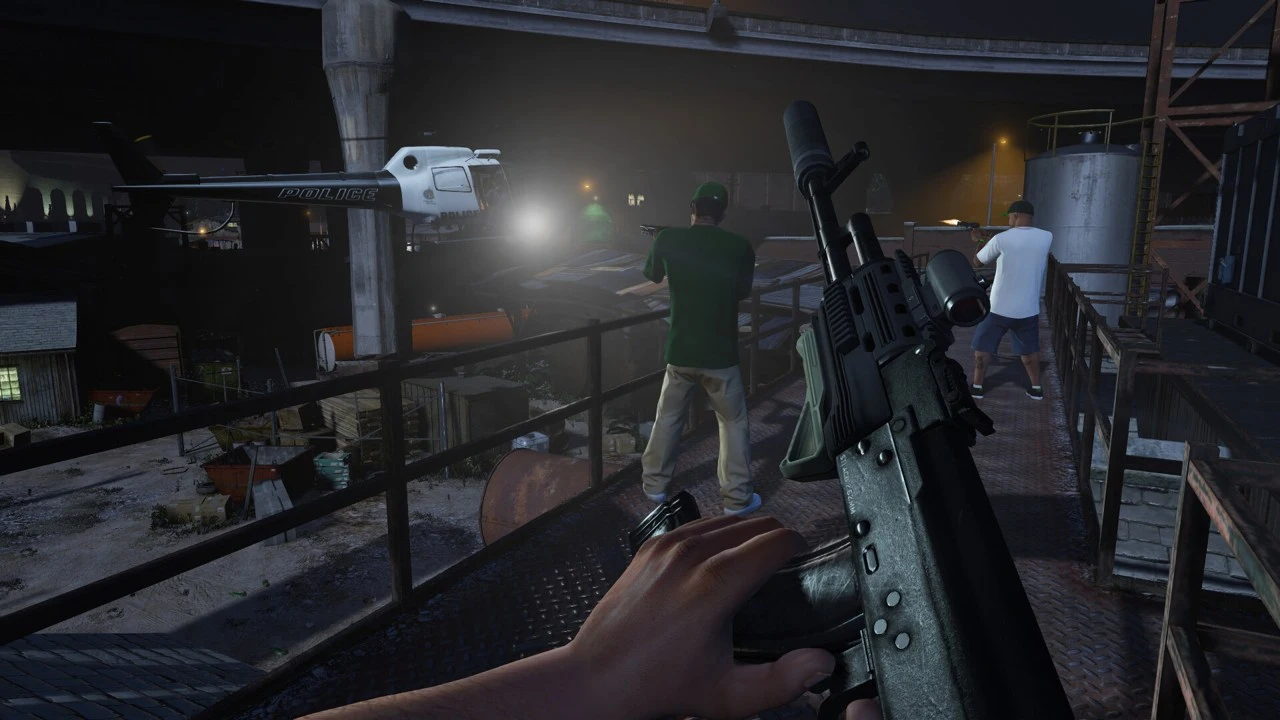
在 PC 上遊戲時按下 V 鍵,直到切換至角色的第一人稱視角。此功能適用於劇情模式與 GTA Online。若您更改過按鍵,請至按鍵設定中尋找視角切換。
重點整理
- 按下 V 鍵直到鏡頭回到角色身後。在強制指定視角的活動中,您必須先回到自由模式。
- 請先關閉頭部晃動。之後再調整步行 FOV,以便一次比較一項變更。
步行第一人稱,車輛第三人稱
在顯示設定中開啟「獨立鏡頭模式」(Allow Independent Camera Modes)。在街上時按下 V 鍵選擇第一人稱視角,上車後調整為車外視角。下車後再上車一次。遊戲應會記住這兩種選擇。此設定特別適用於車廂視野受限的廂型車。
在鏡頭選項中,以小幅度逐步調高第一人稱視野(FOV)。在商店門口與人潮擁擠的十字路口評估變更效果。步行移動的 FOV 滑桿不會拉遠駕駛座的距離。若只有街景畫面改變,則表示遊戲運作正常。
遊玩時能深刻感受到明顯差異的三個變更
- 關閉「第一人稱頭部晃動」(First Person Head Bobbing)後跑過相同的路段。這樣能更容易判斷是鏡頭晃動造成不適,還是視野過窄所致。
- 若在掩護後方時失去方向感,請在利用掩護時啟用第三人稱視角(First Person Third Person Cover)。離開牆壁後,將會自動切換回第一人稱視角。
- 分開調整視角靈敏度與瞄準精度。首先在街道上進行平穩的轉身。接著在遊戲的射擊場中,將準心在兩個標靶之間移動。若每次都滑過第二個標靶,請將瞄準靈敏度降低一格。
強制指定鏡頭的競速
在自由模式中您可以自由切換視角。不過,活動主辦人可能會強制指定第一人稱視角。若 V 鍵在競速開始後才失效,請在更改按鍵配置前檢查活動設定。在車內時,提早看相彎道出口的方向,並從觀察車身兩側開始倒車動作。
Rockstar Games 預告片 - Grand Theft Auto V: First Person Experience
參見
來源
常見問題
如何在 PC 上退出第一人稱視角?
按下 V 鍵直到鏡頭回到角色身後。在強制指定視角的活動中,您必須先回到自由模式。
鏡頭讓人感到暈眩時該更改什麼?
請先關閉頭部晃動。之後再調整步行 FOV,以便一次比較一項變更。
