
GTA 6 a 60 fps no PS5: como usar o NAIMAN e PS Remote Play
Descubra como jogar GTA 6 no PS5 a 60 fps usando o NAIMAN e o PS Remote Play. Guia passo a passo para PC com Windows 11.
Sumário 8
Estado em 20.11: guia para NAIMAN 0.3.1-preview.1 - aplicativo gratuito promptowy.com. Caminhos no menu do PS5 e no aplicativo da Sony são do manual oficial do PlayStation. NAIMAN ainda não foi testado com um PS5 real - se algo não funcionar, adicionarei uma correção.
- Use o NAIMAN e o PS Remote Play para rodar GTA 6 a 60 fps no PS5.
- Requer PS5, PC com Windows 11, DualSense via USB e placa de vídeo com Direct3D 11.
- O jogo roda a 30 fps no console, mas o NAIMAN aumenta a fluidez da imagem.
Para jogar GTA 6 no PS5 mais suavemente do que a 30 fps, você transfere a imagem do console para o computador via PS Remote Play (ou chiaki-ng), e o NAIMAN desenha um quadro entre cada dois quadros reais e exibe o jogo em tela cheia. Você precisa de um PS5 e um computador com Windows 11 na mesma rede, um controle DualSense em um cabo USB e uma placa gráfica com Direct3D 11. Placa de captura e RTX não são necessárias. Tudo é configurado em três passos, e o jogo continua rodando no console a 30 fps - a imagem é mais suave, não a resposta do controle.
Baixe o NAIMAN gratuitamente - promptowy.com/naiman/ →
Windows 11 x64 · um arquivo 0,6 MB · versão 0.3.1-preview.1
O que você precisa
- PS5 ou PS5 Pro com GTA 6, ligado ou em modo de repouso com acesso à rede,
- um computador com Windows 11 x64 e placa gráfica com Direct3D 11,
- o aplicativo gratuito PS Remote Play da Sony ou o cliente gratuito chiaki-ng (guia chiaki-ng),
- um controle DualSense conectado ao computador por cabo USB,
- um monitor em modo SDR, preferencialmente 60 Hz ou mais, e uma rede doméstica - preferencialmente cabo de rede no console e no computador. A Sony recomenda pelo menos 15 Mb/s.
Passo 1: ative o Jogo Remoto no PS5
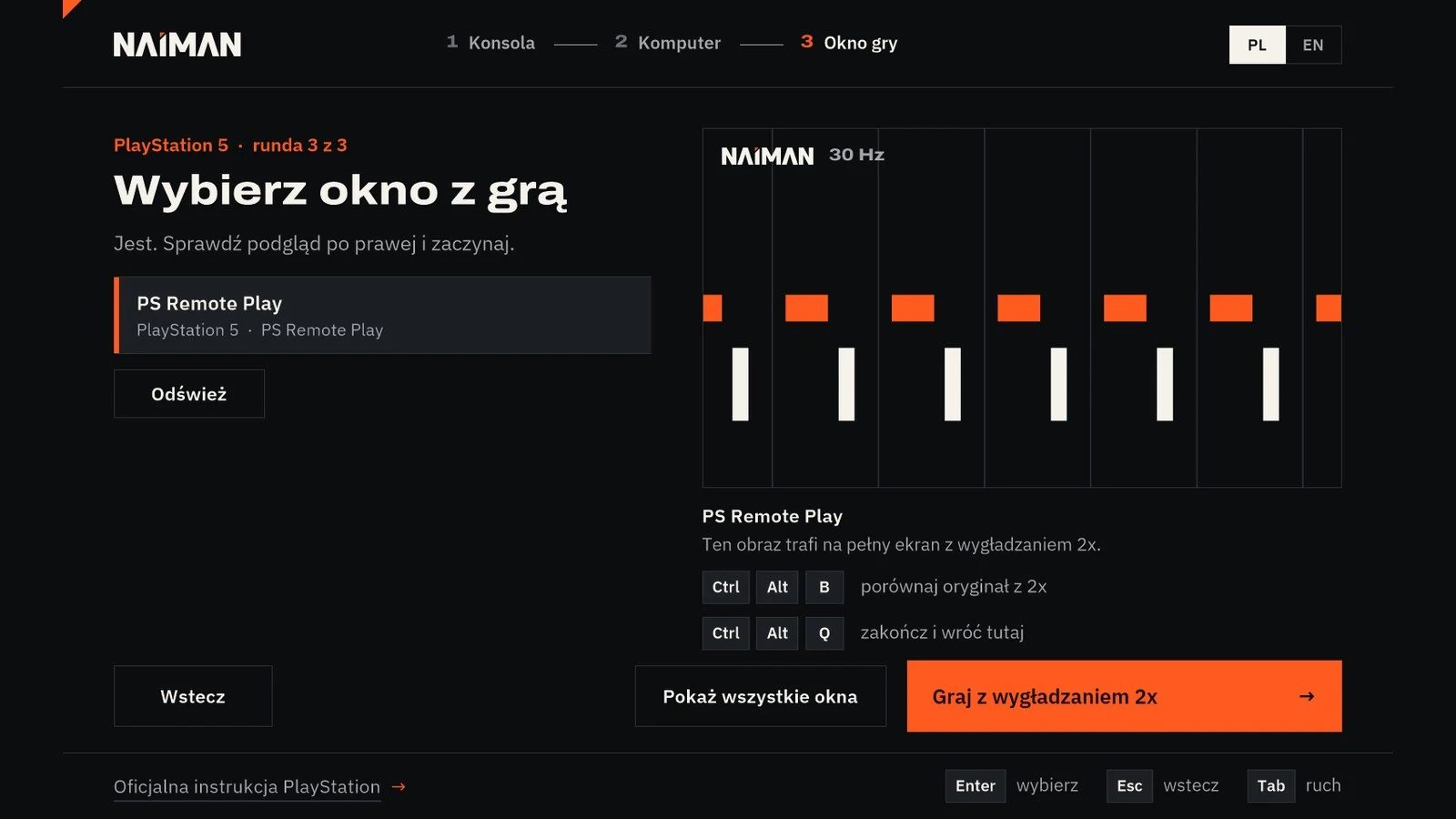
- Na tela principal do PS5, abra Configurações (engrenagem no canto superior direito).
- Vá para Sistema, depois Jogo Remoto.
- Mova o interruptor Ativar Jogo Remoto.
Para a primeira conexão, deixe o console ligado. Manual oficial: PS Remote Play no PC.
Passo 2: inicie o streaming no computador
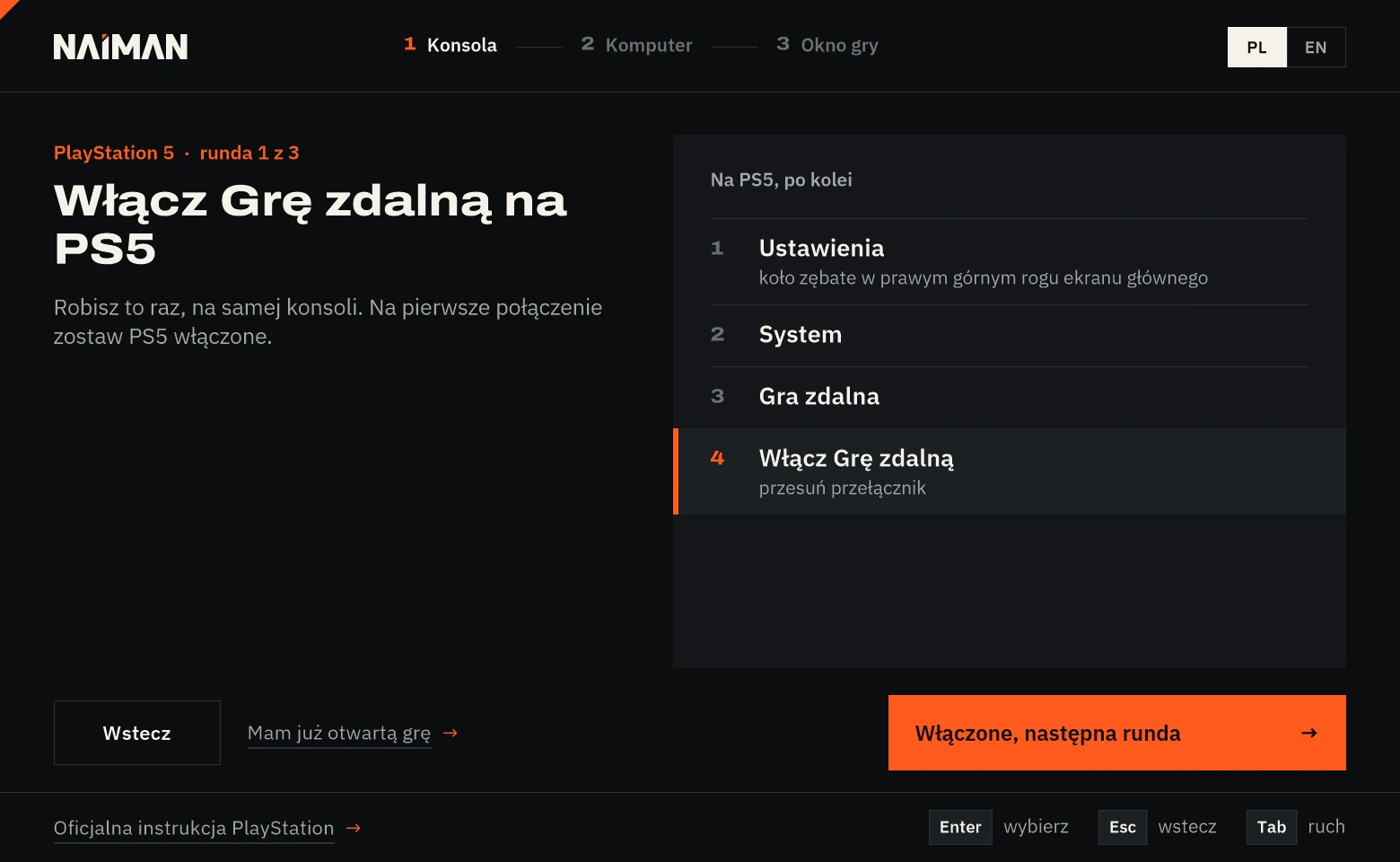
- Execute NAIMAN.exe e selecione PlayStation 5. Na primeira execução, o Windows pode mostrar um aviso do SmartScreen, pois o arquivo não é assinado - o que fazer a respeito.
- Conecte o DualSense por cabo USB ao computador.
- Clique em NAIMAN Abrir PS Remote Play (ou baixe o aplicativo do site da Sony).
- Faça login com a conta PSN, a mesma do console, e selecione PS5.
- Aguarde a imagem - a primeira conexão pode levar até um minuto. Inicie GTA 6 com o controle.
Prefere chiaki-ng? Também funciona - permite aumentar manualmente a qualidade do streaming. Configuramos no guia chiaki-ng.
Passo 3: selecione a janela e jogue com 2x
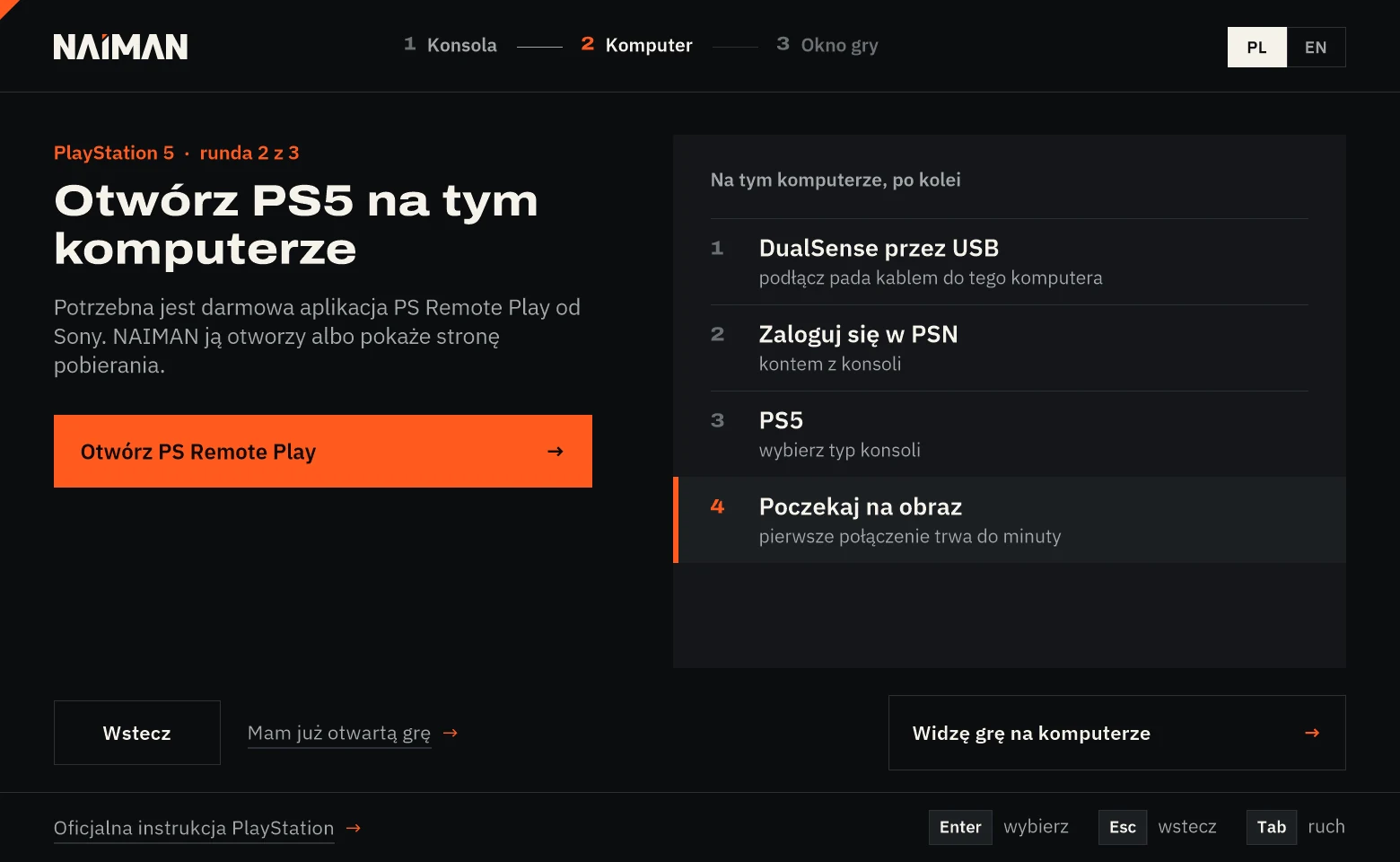
- No NAIMAN, clique em Vejo o jogo no PC.
- A janela do PS Remote Play é selecionada imediatamente quando há apenas uma correspondência. Verifique a visualização ao vivo à direita.
- Clique em Jogar com suavização 2x. A imagem vai para tela cheia deste monitor.
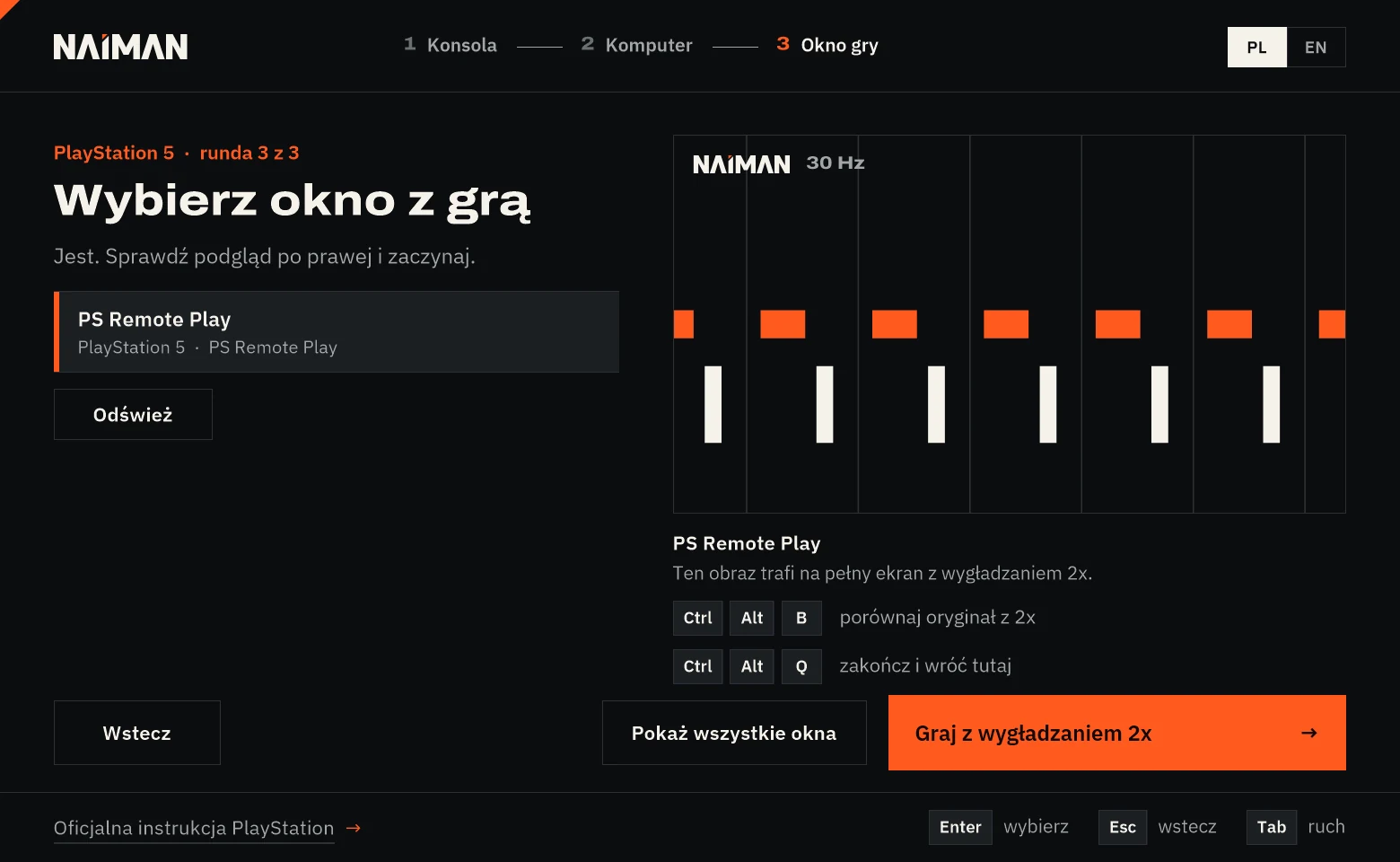
O jogo já está rodando no PS Remote Play? Na primeira tela do NAIMAN, selecione Ir direto para a janela do jogo e pule os passos 1-2.
Câmera FPP em GTA 6 - cheat sheet no NAIMAN 0.3.1
No NAIMAN, o botão GTA 6 - Câmera FPP abre a cheat sheet com os botões, e durante a sessão no PC Ctrl + Alt + F a mostra ou esconde. A própria câmera é alterada pelo controle no jogo: em pausa (Configurações > Controle > Funções do controle), defina o touchpad para Câmera (2/2), no carro, pegue o telefone ↑ no direcional, esconda-o com o círculo e clique imediatamente no touchpad. Com a imagem do cartão HDMI, o controle pode ser conectado ao console. Descrição completa e visualização do ambiente parado (L2 + R3): GTA 6 em primeira pessoa.
Durante o jogo
- Ctrl + Alt + B - alterna entre o original e 2x. A maneira mais simples de ver a diferença com seus próprios olhos.
- Ctrl + Alt + Q - encerra e retorna ao NAIMAN.
- O controle parou de responder? Alt + Tab para a janela do PS Remote Play - o controle opera esta janela, e a imagem do NAIMAN voltará sozinha.
O NAIMAN mostra dois contadores em segundo plano: quadros do console e quadros gerados. Com cortes rápidos de câmera, um quadro intermediário pode deixar um rastro - isso é típico para qualquer geração de quadros.
Quando algo não funciona
- A imagem está picotada ou a qualidade cai - é o streaming, não o NAIMAN. Conecte o console e o PC com um cabo de rede, desative downloads em segundo plano.
- O NAIMAN não vê a janela - clique em Atualizar ou Mostrar todas as janelas. A janela do PS Remote Play não pode ser minimizada.
- As cores parecem ruins - desative o HDR no Windows para este monitor. O NAIMAN funciona em SDR.
- O jogo reage com atraso - o desenho de um quadro requer esperar pelo próximo quadro real, então um pouco de atraso sempre é adicionado. O atraso do NAIMAN ainda não medimos. Compare com Ctrl + Alt + B.
Baixe o NAIMAN gratuitamente - promptowy.com/naiman/ →
Windows 11 x64 · um arquivo 0,6 MB · versão 0.3.1-preview.1
Perguntas mais frequentes
É possível ter 60 fps em GTA 6 no PS5?
No próprio console não - GTA 6 roda no PS5 e PS5 Pro a 30 fps. Uma imagem mais fluida será obtida transferindo o streaming para o PC e desenhando quadros adicionais, por exemplo, NAIMAN 2x. A reação ao controle permanece como em 30 fps.
O NAIMAN funciona com o PS5 Pro?
O NAIMAN pega a imagem da janela do PS Remote Play ou chiaki-ng, então o modelo do console não importa, desde que o Jogo Remoto funcione. Ainda não testei com o PS5 real nem com o PS5 Pro.
Preciso de uma placa de captura para PS5?
Não. A imagem passa pela rede doméstica com o PS Remote Play. Uma placa HDMI pode ser escolhida no NAIMAN como terceira opção, mas não é necessária.
O controle funciona pelo NAIMAN?
O controle é compatível com PS Remote Play ou chiaki-ng, não com NAIMAN. Quando o controle parar de responder, mude com Alt + Tab para a janela do aplicativo da Sony.
Você tem um Xbox? O mesmo guia para Xbox Series X. Todas as maneiras de ter um GTA 6 mais fluido: GTA 6 60 fps.
Perguntas frequentes
O NAIMAN funciona com o PS5?
Eu ainda não testei o NAIMAN com um PS5 real. Se algo não funcionar, peço que você entre em contato para que eu possa adicionar uma correção.
Preciso de hardware extra para o NAIMAN?
Não são necessárias placas de captura ou RTX. Você precisa de um PS5, um PC com Windows 11, um controle DualSense conectado via USB e uma placa de vídeo compatível com Direct3D 11.
Site não oficial, sem vínculo com a Rockstar Games ou a Take-Two Interactive.
Continue lendo
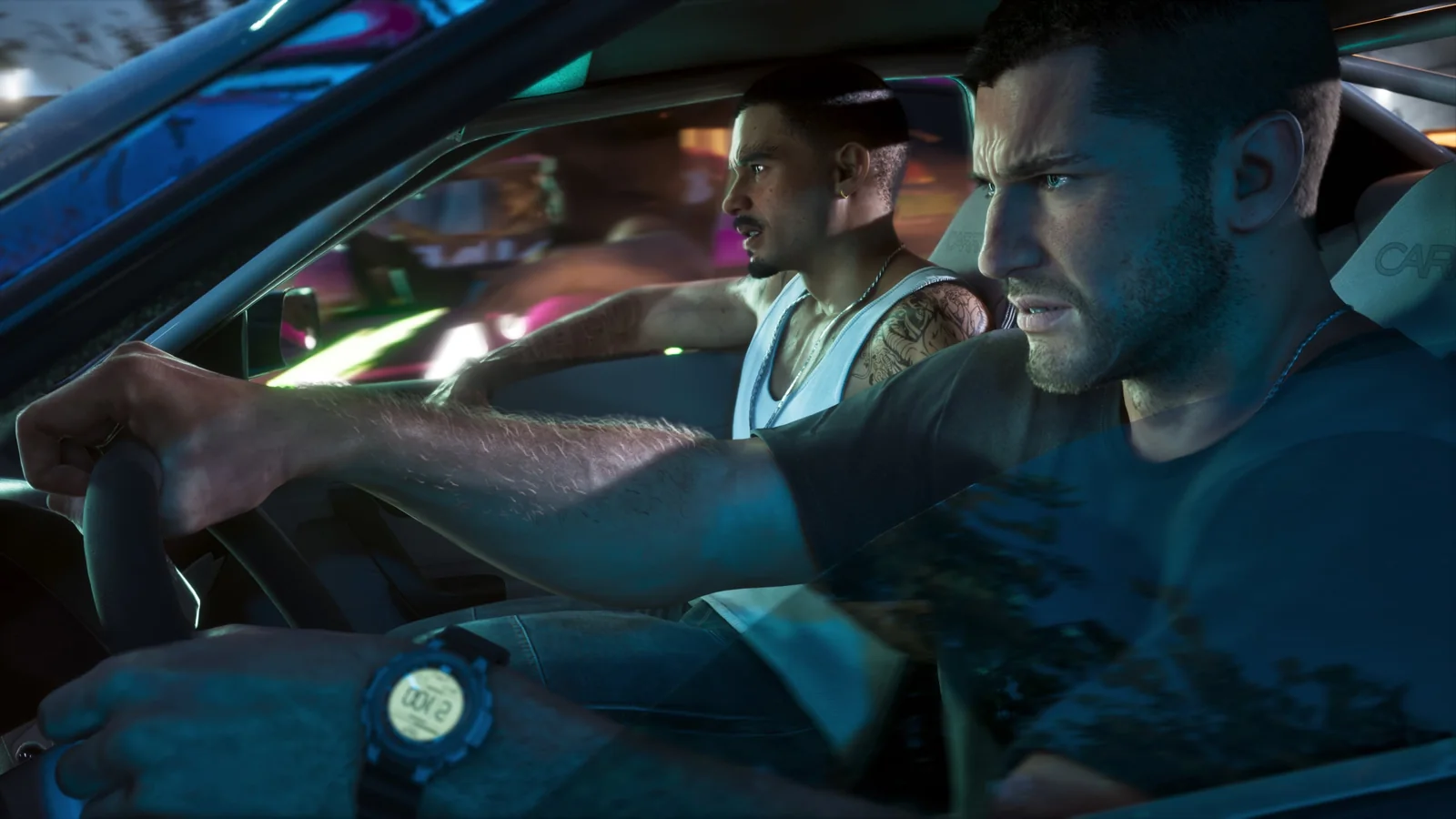
 GTA 6 · GuiaMapa de GTA 6 interativo - Vice City e LeonidaEncontre garagens, esconderijos e colecionáveis no mapa de GTA 6. Pesquise pelo nome do local ou filtre os pontos de Leonida por categoria.
 GTA 6 · GuiaDetonado de GTA 6: lista de missões por capítuloConsulte a lista de missões de GTA 6 por capítulo e encontre a etapa atual pelo nome da missão. A lista indica quais missões...
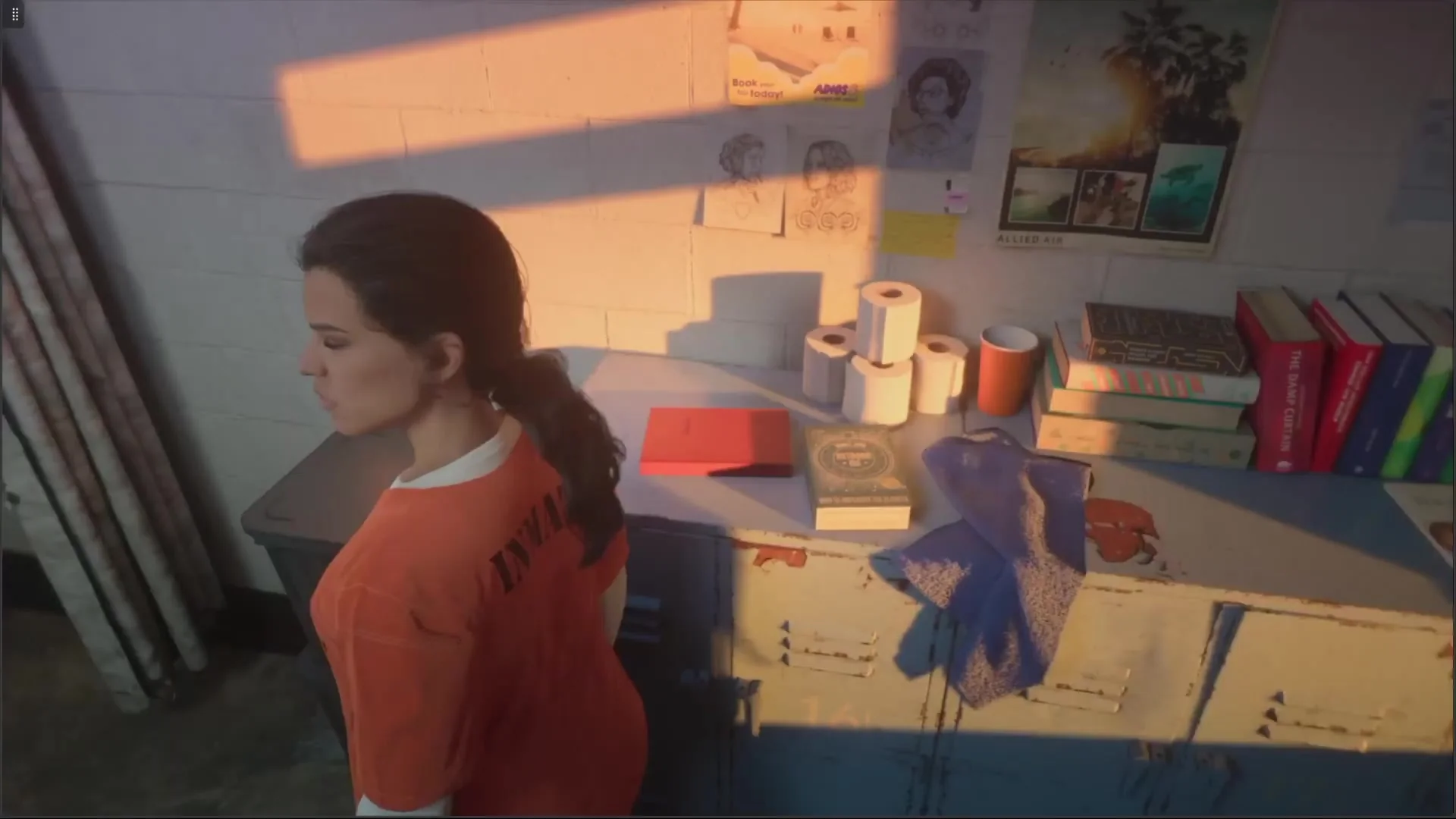 GTA 6 · GuiaAnálise de GTA 6: a força de Leonida começa longe de Vice CityO começo nas Keys, a convivência de Lucia e Jason e os tropeços da interface ajudam a entender a nota de GTA 6 na...
