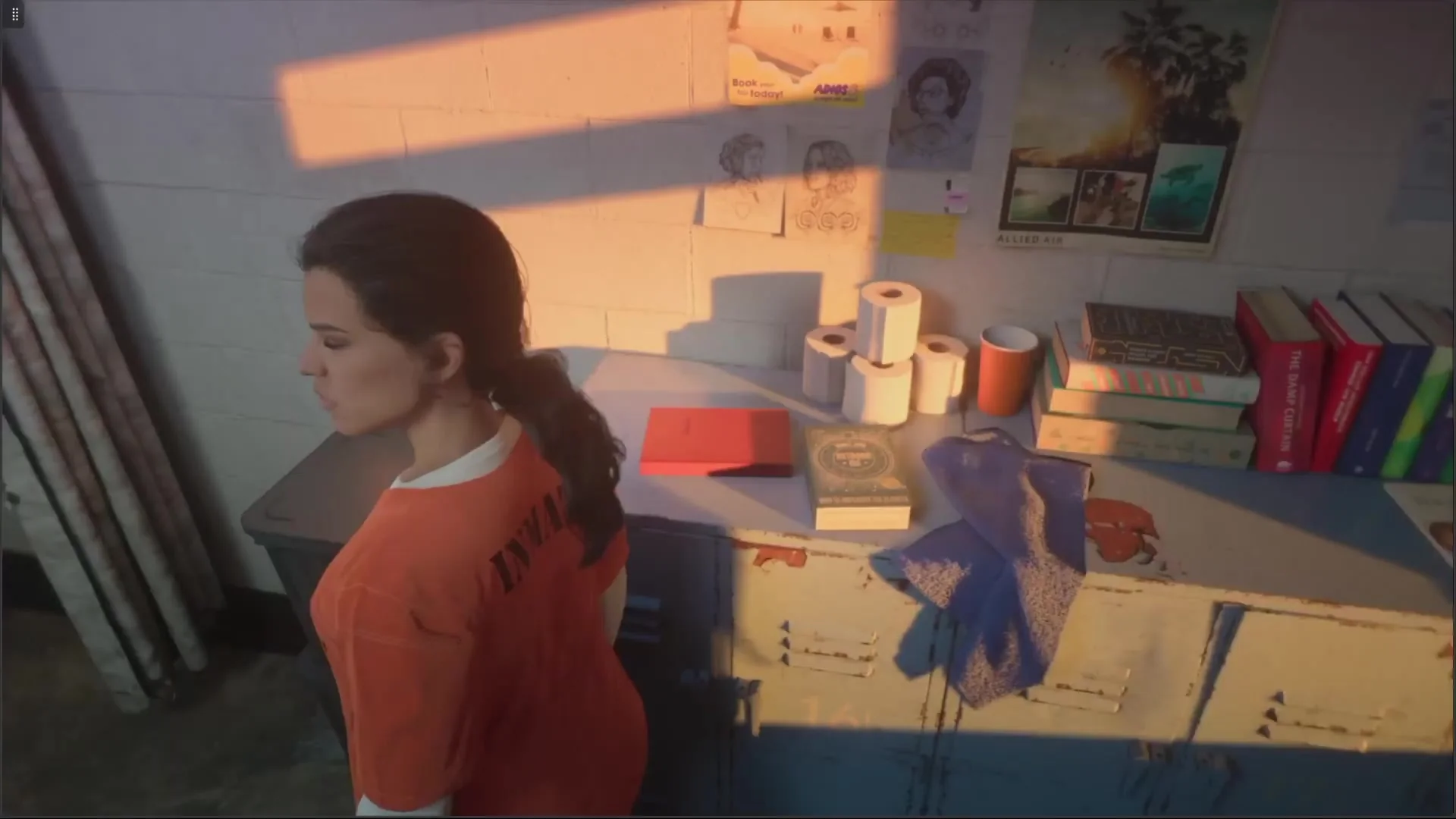
PS5 版 GTA 6:設定 chiaki-ng,在電腦測試 2 倍補幀
將 PS5 配對到 Windows 版 chiaki-ng,先測家用網路的串流與控制器,再用 Lossless Scaling 比較轉動鏡頭的效果。

我會先只開 chiaki-ng,確認畫面穩定、控制器也有反應,再讓電腦產生中間影格。這樣才能找出延遲是在哪一步出現。遊戲依然在 PS5 上運作。
重點整理
- 將 PS5 配對到 Windows 版 chiaki-ng,先測家用網路的串流與控制器,再用 Lossless Scaling 比較轉動鏡頭的效果。
- 中間影格由電腦產生。遊戲運算與控制器輸入仍按主機本身的節奏更新。
- 關閉電腦上的補幀,再試同一個彎。如果延遲仍在,請比較網路連線與主機直接輸出的畫面。
在 chiaki-ng 註冊 PS5
- 在 PS5 的系統設定中開啟遙控遊玩。若要從待命模式喚醒主機,請允許主機在待命期間保持網路連線,也允許透過網路開機。
- 從 chiaki-ng 的官方發行頁安裝 Windows 版本。讓主機與電腦連上同一個網路,打開程式並選取 PS5,再用該主機使用的 PlayStation 帳戶完成註冊流程。
- 若程式提供自動註冊,可以直接使用。手動配對時,在 PS5 的遙控遊玩設定中顯示裝置配對碼,再輸入 chiaki-ng。若無法搜尋到主機,可改填 PS5 的區域網路 IP 位址。
將控制器接上電腦,開啟已註冊的連線並啟動 GTA 6。若畫面反覆中斷,試著調低串流位元率或解析度。即使串流設定為每秒 60 格,當中也可能包含重複影格。
用同一段路比較畫面
讓串流維持在視窗或無邊框視窗模式。在 Windows 版 Lossless Scaling 選擇固定倍率的影格生成,設為 2 倍(2x)。先關閉解析度縮放,再將補幀套用到串流視窗。
重複同一次鏡頭轉動,留意電線、車身邊緣和小地圖。計數器可能包含重複或生成的影格。如果輪廓出現重影或轉向變慢,就關閉補幀,再跑一次相同路段。
更多 GTA 6 攻略
- GTA 6 主機 60 fps:讓畫面更流暢的所有方法
- GTA 6 平台對比:PS5 與 Xbox Series X 畫質、幀率與控制差異
- GTA 6 無法啟動排查指南 主機設定、帳號授權與存檔疑難排解
- GTA 6 是否支援第一人稱視角?首發實況與視角機制說明
- GTA 6 攻略目錄:章節流程、存檔系統與收集品
資料來源
常見問題
chiaki-ng 一定要輸入配對碼嗎?
登入帳戶後,有時可使用自動註冊。選擇手動註冊時,才需要輸入 PS5 顯示的裝置配對碼。
開啟 2 倍後,主機就會原生輸出 60 fps 嗎?
中間影格由電腦產生。遊戲運算與控制器輸入仍按主機本身的節奏更新。
控制器反應變慢時,怎麼找原因?
關閉電腦上的補幀,再試同一個彎。如果延遲仍在,請比較網路連線與主機直接輸出的畫面。
非官方網站,與 Rockstar Games 及 Take-Two Interactive 無關。