
Xbox版GTA 6をPCで滑らかに見る:Remote Playとフレーム生成
Edgeで自宅のXboxに接続し、コントローラーの反応を確認。WindowsのLossless Scalingで2倍のフレーム生成を試す手順を紹介します。
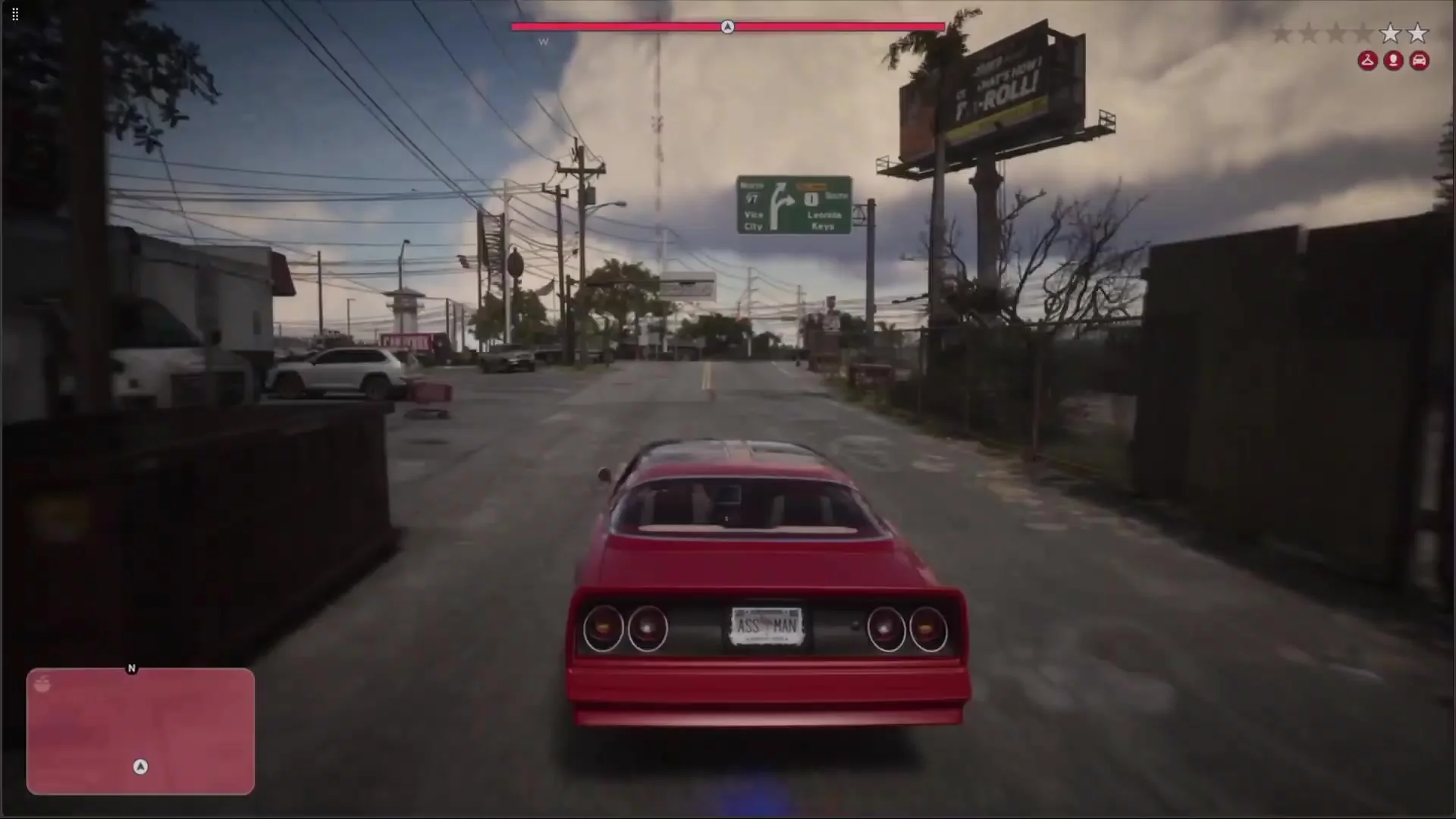
私は最初に、フレーム生成を切ったまま建物の並ぶ通りでカメラをゆっくり回します。この段階で引っかかるなら、先に映像の転送を見直します。ゲームを動かしているのはXbox Series Xです。
要点
- Edgeで自宅のXboxに接続し、コントローラーの反応を確認。WindowsのLossless Scalingで2倍のフレーム生成を試す手順を紹介します。
- 中間画像を計算するのはPCです。ゲームの処理や入力への応答は引き続き本体側のタイミングに従います。
- PCのフレーム生成を切り、同じカーブを走って比べます。まだ遅ければ、ネットワークの状態や本体から直接出力した映像も確認します。
XboxをPCにつなぐ
- Xboxの電源を入れ、本体の設定でリモート機能を有効にします。初回は本体とPCを同じ家庭内ネットワークにつなぎます。可能ならXboxとルーターの間を有線LANにしてください。
- 対応コントローラーをPCにつなぎ、Edgeで xbox.com/remoteplay を開きます。本体と同じMicrosoftアカウントでサインインし、自分のXboxを選んで、インストール済みのGTA 6を起動します。
- 映像のウィンドウをクリックしてから、ポーズメニューで方向パッドを押します。接続を求められたら、ウィンドウを選択した状態でボタンを押し、コントローラーの接続先も確認します。
映像が止まる、あるいは四角いノイズが目立つときは、有線接続で試し、大きなダウンロードを一時停止します。改善を確認してからPC側のフレーム生成を試します。
同じ場所でカメラの動きを比べる
映像をウィンドウ表示かボーダーレスにします。WindowsのLossless Scalingで固定倍率のフレーム生成を2倍(2x)に設定し、解像度の拡大はオフにします。映像のウィンドウを対象にして有効にしてください。
同じ場所でもう一度カメラを回し、電線や車体の輪郭、ミニマップを観察します。カウンターには繰り返し表示された画像や生成画像も含まれます。輪郭が二重になったりハンドル操作が遅く感じられたりしたら、生成を切って比較します。
GTA 6の関連ガイド
- GTA6はPS5とXbox Series Xのどちらで遊ぶべきか:グラフィックとフレームレートの比較
- GTA 6が起動しない・クラッシュする時の対処法まとめ
- GTA 6の一人称視点(FPP)仕様まとめ:切り替え方法と制限
- 『GTA 6』攻略ガイド目次:ストーリー・サイド要素・収集物
- GTA6攻略ガイド レオニダの地域、登場人物、日本版の価格と字幕
出典
よくある質問
自宅のXboxで遊ぶにはクラウドゲーミングが必要?
Remote Playは自分のXboxにインストールしたゲームを転送します。ブラウザーでサインインし、自分の本体を選んでください。
2倍にすると本体がネイティブ60fpsで動く?
中間画像を計算するのはPCです。ゲームの処理や入力への応答は引き続き本体側のタイミングに従います。
コントローラーの反応が遅いときは?
PCのフレーム生成を切り、同じカーブを走って比べます。まだ遅ければ、ネットワークの状態や本体から直接出力した映像も確認します。
非公式サイトです。Rockstar Games および Take-Two Interactive とは関係ありません。
次に読む
 GTA 6 · 攻略GTA6マップ攻略 | レオニダの地名とスポット検索レオニダのスポットを地名や種類から検索。訪問済みの場所にチェックを付けながら、アトラスと簡易マップを使い分けよう。
 GTA 6 · 攻略GTA6ストーリー攻略 | チャプター別ミッション一覧GTA6のストーリーミッションをチャプター別に掲載。ゲームに表示された英語名から目的のミッションを探し、日本語の攻略を確認できる。
 GTA 6 · 攻略GTA6 レビュー:没入感を極めた世界と主人公二人の新境地GTA6の海外レビュー評点を基に、ストーリーのボリューム、ルシアとジェイソンの連携システム、Xbox Series Xでの描画パフォーマンスを解説します。