Dysk się kończy, więc pierwszy odruch to zwykle to samo: usunąć pliki tymczasowe, opróżnić Kosz, może odinstalować jedną grę. Chwilę to pomaga, potem miejsce znowu znika. Problem w tym, że większość ludzi sprząta na oślep, bez sprawdzenia, gdzie te gigabajty faktycznie siedzą. Windows ma do tego wbudowane narzędzie i wystarczy dwadzieścia sekund, żeby przestać zgadywać.
Najpierw zdiagnozuj, nie zgaduj
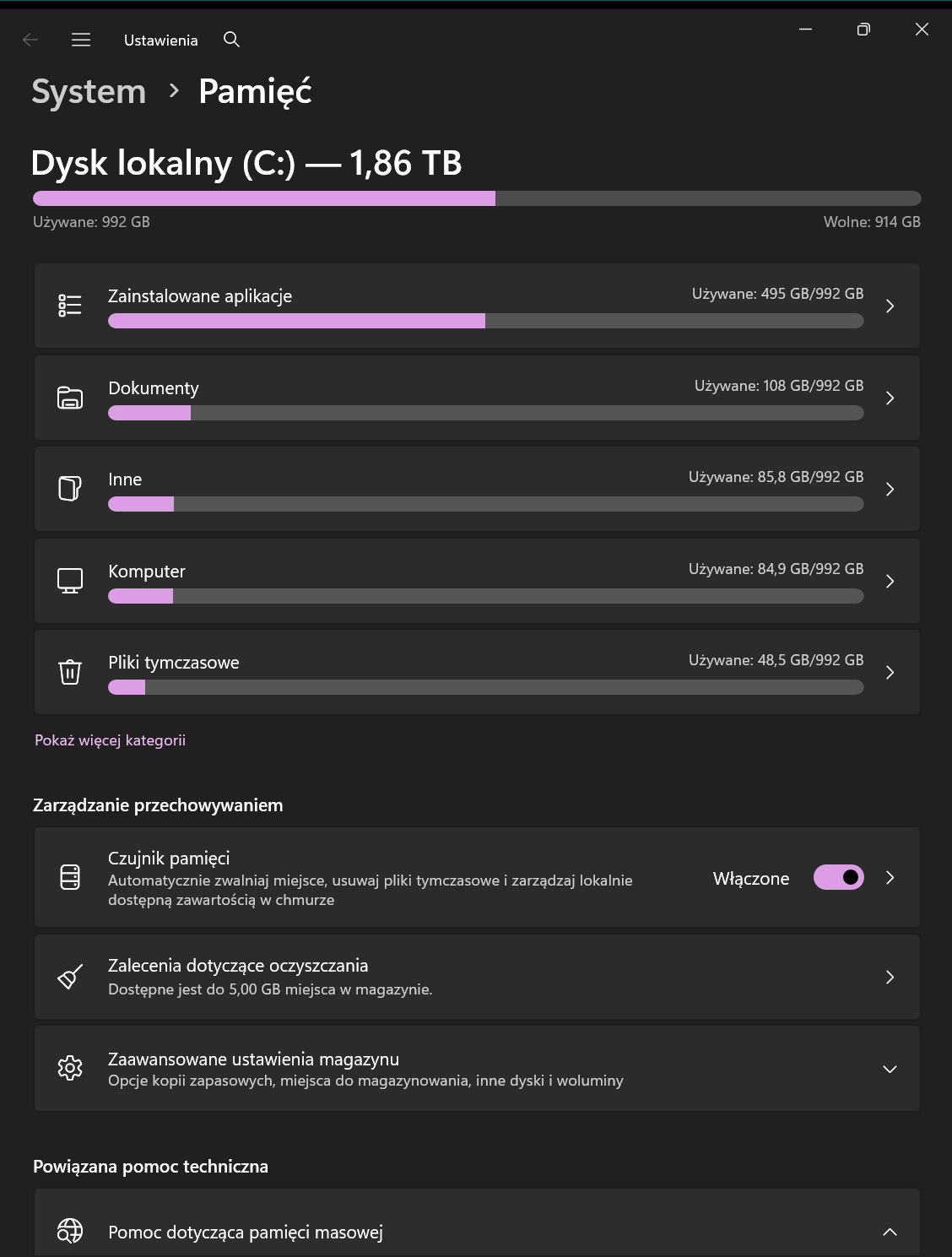
Wejdź w Ustawienia > System > Pamięć. Na górze zobaczysz pasek zapełnienia dysku z konkretnymi liczbami - na moim dysku 1,86 TB to Używane: 992 GB i Wolne: 914 GB. Poniżej system rozbija to zajęte miejsce na kategorie, każda z własnym paskiem pokazującym, ile z całości zajmuje:
- Zainstalowane aplikacje - 495 GB z 992 GB. Prawie połowa całego zajętego miejsca.
- Dokumenty - 108 GB z 992 GB.
- Inne - 85,8 GB z 992 GB.
- Komputer - 84,9 GB z 992 GB.
- Pliki tymczasowe - 48,5 GB z 992 GB.
Kliknięcie w link "Pokaż więcej kategorii" rozwija resztę - zdjęcia, muzykę, pocztę i inne foldery specjalne. To jest właściwy punkt startowy każdego porządkowania dysku, bo pokazuje proporcje, a nie tylko jedną liczbę. I te proporcje zwykle zaskakują: ludzie boją się "Innego" i "Plików tymczasowych", a te dwie kategorie razem to tu 134 GB - mniej niż jedna trzecia tego, co zajmują same aplikacje.
Kategoria "Inne" to śmietnik informacyjny
"Inne" brzmi groźnie, bo nie mówi, co konkretnie tam jest - i to jest sedno problemu z tą kategorią. W praktyce ląduje w niej wszystko, czego Windows nie potrafi jednoznacznie przypisać do żadnej ze swoich standardowych szufladek: pliki cache aplikacji, które nie raportują się jako "aplikacja" tylko trzymają dane osobno, kopie zapasowe stworzone przez programy trzecie, archiwa, obrazy dysków, pliki nierozpoznanych formatów, resztki po odinstalowanych programach.
Problem w tym, że "Inne" to etykieta zbiorcza, nie folder, który można po prostu otworzyć i przejrzeć jednym kliknięciem. Kliknięcie w tę kategorię w Ustawieniach pokazuje listę podfolderów według rozmiaru, ale i tak wymaga ręcznego przeglądu - co jest jakimś projektem z pracy sprzed dwóch lat, a co realnie zbędnym cache. Dlatego nie warto masowo kasować zawartości "Innego" bez sprawdzenia, co konkretnie się w nim znajduje. Łatwo w ten sposób usunąć coś, czego wcale nie chciałeś stracić.
Czujnik pamięci: autopilot sprzątania
W tej samej sekcji Ustawień, pod paskiem kategorii, jest przełącznik Czujnik pamięci. Włączony automatycznie usuwa pliki tymczasowe i zawartość Kosza, gdy dysk zaczyna się zapełniać albo według ustalonego harmonogramu - bez konieczności pamiętania o ręcznym sprzątaniu.
- Wejdź w Ustawienia > System > Pamięć i włącz przełącznik Czujnik pamięci.
- Kliknij w niego, żeby rozwinąć opcje - ustawisz tam, czy działa "gdy Windows uzna, że jest za mało miejsca", czy według stałego harmonogramu (co dzień, co tydzień, co miesiąc).
- Osobno skonfigurujesz, po ilu dniach czyścić Kosz i po ilu dniach czyścić folder Pobrane, jeśli chcesz mieć w nim automatyczny porządek.
W sekcji widać też pozycję "Zalecenia dotyczące oczyszczania" - u mnie system informuje, że dostępne jest do 5,00 GB miejsca w magazynie do odzyskania. To podpowiedź, nie wymuszenie: kliknięcie w nią pokazuje konkretne propozycje (stare pliki tymczasowe, nieużywane wersje aktualizacji) i pozwala zatwierdzić czyszczenie ręcznie, zanim cokolwiek zniknie.
Oczyszczanie dysku: stare narzędzie, które wciąż działa
Zanim Windows miał nowoczesne Ustawienia, miał Oczyszczanie dysku (plik cleanmgr.exe) - i to narzędzie wciąż jest w systemie, wciąż działa i wciąż robi jedną rzecz lepiej niż nowsze menu: dociera do miejsc, których Ustawienia nie pokazują wprost.
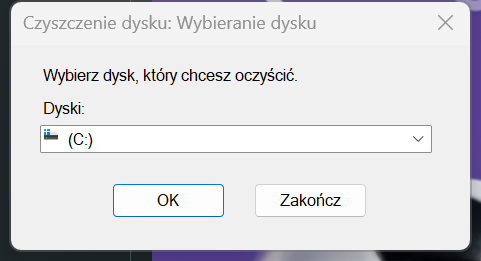
- Wpisz w wyszukiwarkę Start "Oczyszczanie dysku" i uruchom program.
- Wybierz z listy rozwijanej dysk do wyczyszczenia (zwykle Dysk lokalny C:) i kliknij OK.
- Program policzy, ile miejsca da się odzyskać w poszczególnych kategoriach, i pokaże listę z zaznaczonymi checkboxami. Zaznacz interesujące cię pozycje i zatwierdź.
- Dla większych porządków kliknij przycisk "Wyczyść pliki systemowe" - odblokowuje dodatkowe kategorie, w tym stare pliki po aktualizacjach Windows i poprzednie instalacje systemu (folder Windows.old), które potrafią ważyć kilkanaście gigabajtów.
Różnica względem nowych Ustawień jest konkretna: Oczyszczanie dysku widzi kategorie, których panel Pamięć nie eksponuje na pierwszym ekranie - archiwalne pliki Windows Update, pliki dziennika instalacji, miniatury systemowe, a przy odblokowaniu trybu systemowego także starsze punkty przywracania. To narzędzie z czasów Windows XP, ale mechanizm liczenia i kasowania działa identycznie jak wtedy, tylko z dopisanymi nowymi kategoriami.
Co siedzi w WinSxS
Folder C:\Windows\WinSxS potrafi ważyć kilkanaście gigabajtów i wygląda jak oczywisty cel do ręcznego skasowania. Nie jest. To magazyn równoległych wersji komponentów systemowych, dzięki któremu Windows może odinstalować aktualizację albo zainstalować kolejną bez konfliktów wersji. Ręczne usuwanie plików z tego folderu potrafi uszkodzić system. Bezpieczna droga to właśnie Oczyszczanie dysku z opcją czyszczenia plików aktualizacji albo polecenie DISM /Online /Cleanup-Image /StartComponentCleanup w terminalu z uprawnieniami administratora.
Największy pożeracz miejsca: zainstalowane aplikacje
Skoro na typowym dysku to aplikacje zajmują największy kawałek tortu - u mnie 495 z 992 GB, czyli prawie połowę - to właśnie tam jest najwięcej do odzyskania, nie w plikach tymczasowych. Problem w tym, że domyślny widok w Windows sortuje listę zainstalowanych programów alfabetycznie, nie według rozmiaru, więc trzeba samemu przełączyć sortowanie.
- Wejdź w Ustawienia > Aplikacje > Aplikacje i funkcje.
- Kliknij w rozwijaną listę sortowania i zmień z "Nazwa" na "Rozmiar". Lista przestawi się od największych programów do najmniejszych.
- Przejrzyj górę listy - najczęściej znajdziesz tam gry, pakiety deweloperskie, edytory wideo i programy z dużymi bibliotekami zasobów. Część z nich instalowałeś raz i nigdy więcej nie otworzyłeś.
- Klikaj w te, których nie używasz, i wybieraj Odinstaluj. Przy grach warto pamiętać, że zapisy stanu gry często trzymane są osobno (chmura producenta albo Steam Cloud), więc odinstalowanie samej gry zwykle nie kasuje postępów.
To jest ten krok, który realnie odzyskuje dziesiątki gigabajtów, a nie kilka - w przeciwieństwie do czyszczenia plików tymczasowych, które w skali całego dysku robi niewielką różnicę.
OneDrive i pliki na żądanie
Jeśli masz dużo dokumentów i zdjęć, które rzadko otwierasz, nie musisz ich kasować - możesz je przenieść do chmury, zachowując do nich dostęp, ale bez trzymania pełnej kopii na dysku lokalnym. Do tego służy funkcja Pliki na żądanie w OneDrive.
- Otwórz ustawienia OneDrive (ikona chmurki w zasobniku systemowym > koło zębate > Ustawienia).
- W zakładce dotyczącej synchronizacji włącz "Pliki na żądanie" ("Files On-Demand").
- W Eksploratorze plików kliknij prawym przyciskiem na pliku lub folderze w OneDrive i wybierz "Zwolnij miejsce" - plik zostaje w chmurze, a lokalnie zostaje tylko ikona-skrót. Podwójne kliknięcie pobiera go z powrotem w razie potrzeby.
To rozwiązanie ma sens dla archiwalnych dokumentów i starych zdjęć, których nie potrzebujesz offline na co dzień - nie dla plików roboczych, do których wracasz regularnie, bo każde otwarcie takiego pliku wymaga wtedy połączenia z internetem.
Czego NIE robić
- Nie kasuj ręcznie plików w folderze C:\Windows, opierając się na domysłach co do ich przeznaczenia. To, że plik wygląda na nieistotny, nie znaczy, że nim jest - system potrafi się przestać uruchamiać po usunięciu pozornie zbędnego elementu.
- Nie wyłączaj punktów przywracania bez zastanowienia tylko po to, żeby odzyskać kilka gigabajtów. Punkt przywracania to jedyna szybka droga powrotu, gdy aktualizacja albo instalacja sterownika coś popsuje. Jeśli zależy ci na miejscu, zmniejsz limit przydzielonego miejsca zamiast wyłączać funkcję całkowicie.
- Nie instaluj podejrzanych "cleanerów" trzecich firm obiecujących odzyskanie dziesiątek gigabajtów jednym kliknięciem. Windows ma wbudowane narzędzia (Pamięć, Czujnik pamięci, Oczyszczanie dysku), które robią dokładnie to samo bez ryzyka instalowania dodatkowego oprogramowania, które samo zajmuje miejsce albo dogrywa coś, czego nie chciałeś.
- Nie usuwaj masowo zawartości kategorii "Inne" bez sprawdzenia, co się w niej znajduje - z powodów opisanych wyżej.