GTA 5 Enhanced - Grafikeinstellungen für RTX, GTX und Radeon
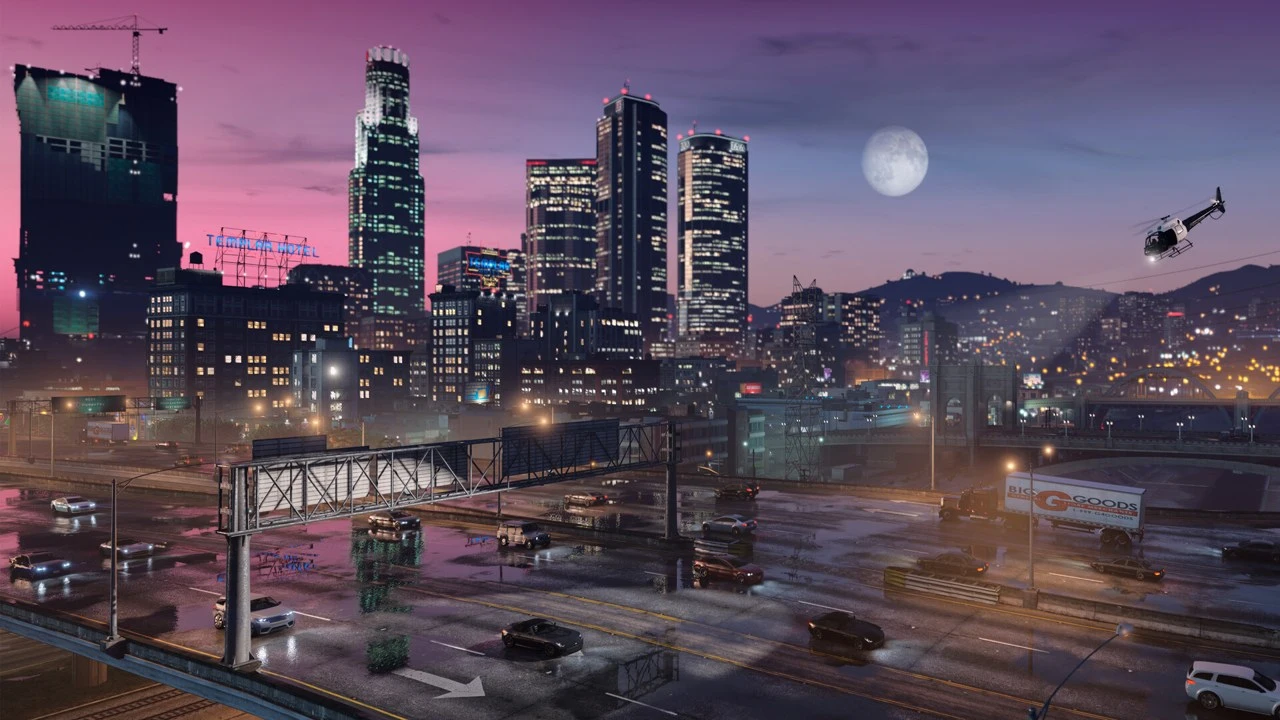
Beginne bei GTA 5 Enhanced mit der Monitorauflösung und deaktiviere Raytracing für den ersten Durchlauf. Miss die Flüssigkeit im Zentrum von Los Santos und
Inhalt 6
Beginne bei GTA 5 Enhanced mit der Monitorauflösung und deaktiviere Raytracing für den ersten Durchlauf. Miss die Flüssigkeit im Zentrum von Los Santos und ändere dann eine Option. Auf diese Weise siehst du, wie viel Leistung die Reflexionen kosten, anstatt dich auf den Namen eines Presets zu verlassen.
- DLSS erfordert eine GeForce RTX-Grafikkarte. Überprüfe auf einer GTX die verfügbaren Auflösungs- und Skalierungseinstellungen im Spielmenü.
- Nein. Vergleiche dieselbe Edition, Szene, Auflösung und RT-Qualität. Der Durchschnitt zeigt nicht alle kurzen Einbrüche.
Mit welcher Einstellung man beginnen sollte
| Grafikkarte | Profil für den ersten Test |
|---|---|
| GTX 1630 / RX 6400, 4 GB | RT ausschalten. Beginne mit einem niedrigen Profil und beobachte die Speicherauslastung. Wenn das Spiel weiterhin stottert, reduziere die Renderauflösung. |
| RTX 3060 / RX 6600 XT | Beginne mit 1080p ohne RT. Vergleiche das native Bild mit DLSS Quality auf einer RTX oder FSR Quality auf einer Radeon. Teste erst danach die RT-Reflexionen. |
| RTX 3070 / RX 6800 XT und stärker | Teste RT bei Reflexionen und Beleuchtung separat. Beginne auf einem 1440p-Monitor mit der Qualitätsskalierung und mache einen zweiten Durchlauf bei deaktivierter Skalierung. |
Was die GameGPU-Messung gezeigt hat
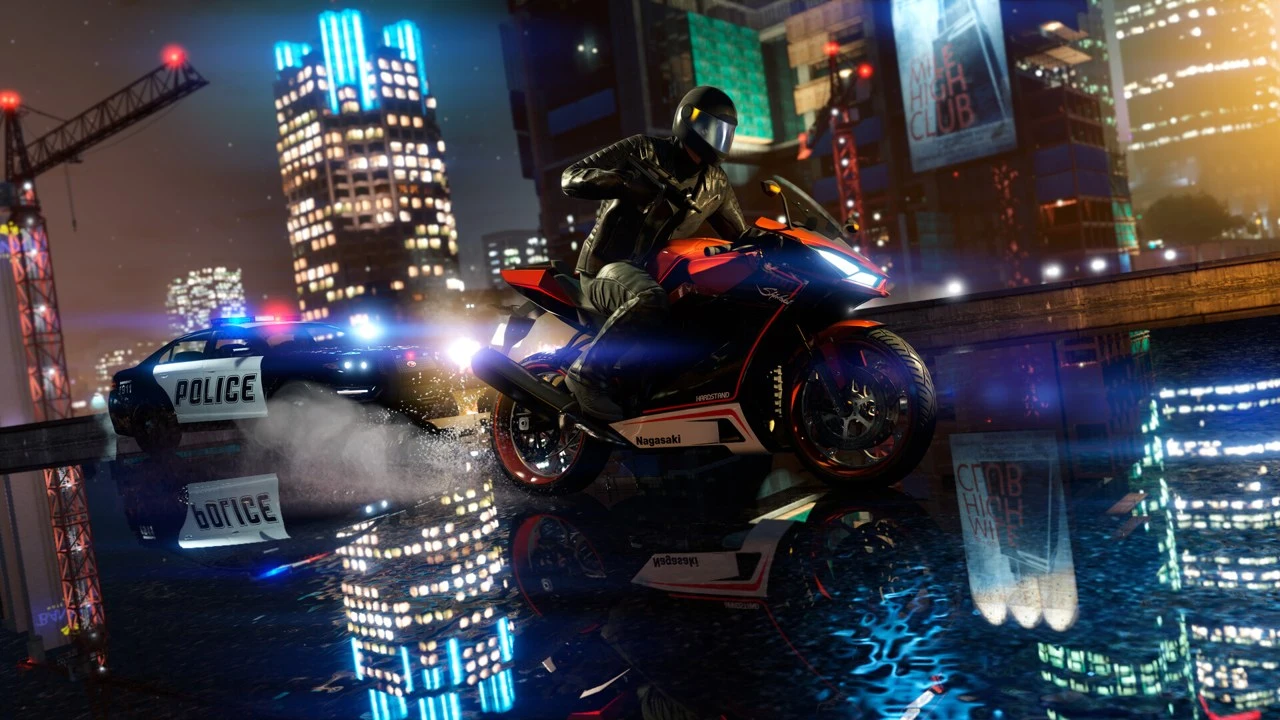
Im GameGPU-Test vom 4. März 2025 erreichte die Klasse RTX 3070 oder RX 6800 XT die Grenze von durchschnittlich 60 FPS in 1920 x 1080 bei maximalem Raytracing und ohne Skalierung. Dies dient als Referenzpunkt für eine bestimmte Szene. Das Testergebnis bestimmt nicht die minimalen FPS in einer vollständigen Online-Sitzung, in der sich Fahrzeuge und Charaktere vieler Spieler an einem Ort befinden können.
Mein einfacher Einstellungstest beginnt mit einer nächtlichen Fahrt vorbei an beleuchteten Schaufenstern. Speichere die Auflösung, das Preset, den Skalierungsmodus sowie das Ergebnis und fahre die Strecke dann noch einmal ab. Wenn der Stopp an einer Kreuzung flüssig verläuft und das Spiel erst beim Betreten eines neuen Viertels stockt, überprüfe den Grafikspeicher und die SSD-Installation, bevor du die Schattenqualität weiter reduzierst.
Kopie der Konfiguration
Öffne nach dem Schließen des Spiels den Ordner Dokumente über den Windows Explorer. Öffne im Verzeichnis Rockstar Games den Ordner GTAV Enhanced und kopiere settings.xml unter einem anderen Namen. Wenn Dokumente auf OneDrive umgeleitet werden, beginne im aktiven Ordner Dokumente. Um die Einstellungen wiederherzustellen, schließe das Spiel und füge deine Kopie ein. Belasse die Story-Spielstände im Verzeichnis Profiles.
Das ZIP-Archiv enthält ein PowerShell-Skript zum Sichern der vorhandenen settings.xml. Entpacke die Datei, beende das Spiel und starte das Skript über PowerShell. Im Ordner Dokumente wird das Verzeichnis GTA-V-Enhanced-backups erstellt. Jede Sicherung hat einen eigenen Namen. Eine fertige Konfigurationsdatei von einem anderen Computer könnte eine falsche Auflösung oder ein falsches Speicherprofil erzwingen.
Skript für Einstellungen-Backup herunterladen (ZIP)
Siehe auch
Quellen
- Rockstar Games - GTA V Enhanced
- GameGPU - GTA V Enhanced, 04.03.2025
- PCGamingWiki - GTA V Enhanced
- Lokales Spiel und Anforderungen - Steam
Häufige Fragen
Kann man auf einer GTX 1630 DLSS aktivieren?
DLSS erfordert eine GeForce RTX-Grafikkarte. Überprüfe auf einer GTX die verfügbaren Auflösungs- und Skalierungseinstellungen im Spielmenü.
Garantieren 60 FPS im Benchmark 60 FPS im Online-Modus?
Nein. Vergleiche dieselbe Edition, Szene, Auflösung und RT-Qualität. Der Durchschnitt zeigt nicht alle kurzen Einbrüche.
Kommentare 0
Kommentare mit Beleidigungen, Kraftausdrücken oder Vorwürfen gegen Personen oder Firmen werden vor der Veröffentlichung manuell geprüft. Spam wird gelöscht.
Noch keine Kommentare. Schreib den ersten.
