การตั้งค่า GTA 5 Enhanced บน PC - RTX, Radeon และ GTX
ใน GTA 5 Enhanced ให้เริ่มต้นที่ความละเอียดหน้าจอและปิด ray tracing สำหรับการเล่นรอบแรก วัดความลื่นไหลในใจกลาง Los Santos
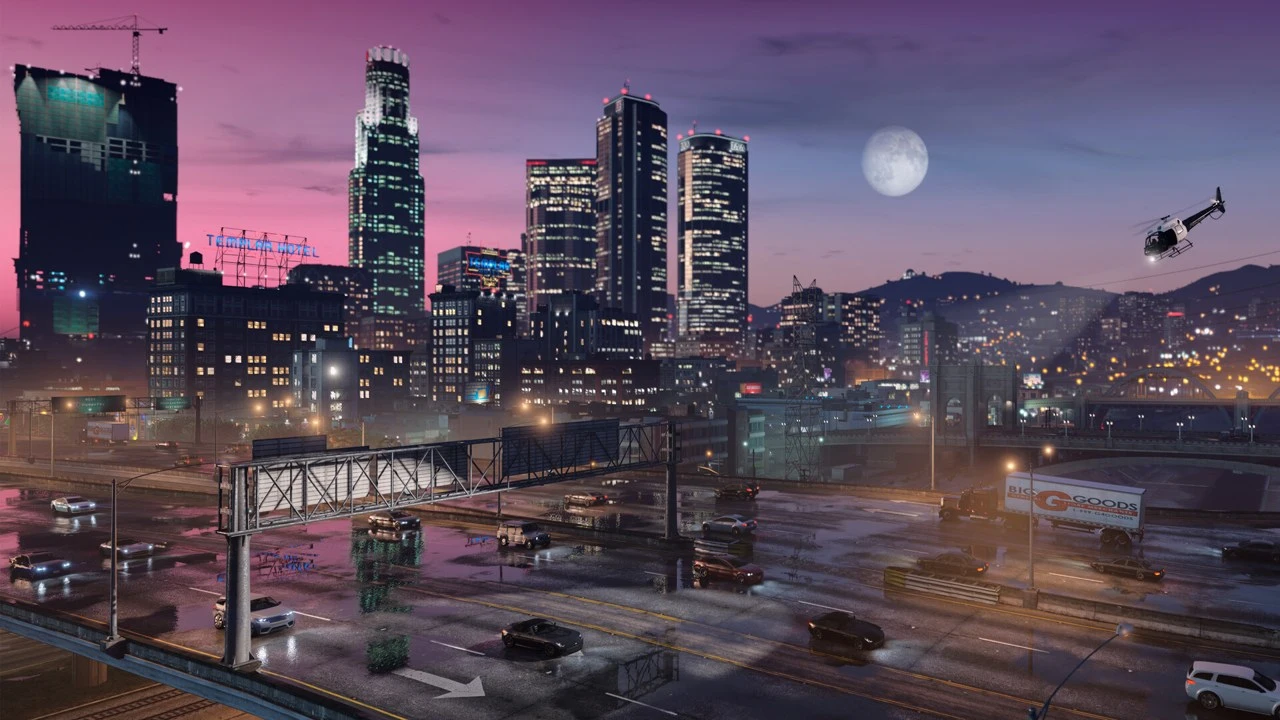
Contents 6
ใน GTA 5 Enhanced ให้เริ่มต้นที่ความละเอียดหน้าจอและปิด ray tracing สำหรับการเล่นรอบแรก วัดความลื่นไหลในใจกลาง Los Santos แล้วค่อยเปลี่ยนการตั้งค่าทีละหนึ่งอย่าง ด้วยวิธีนี้คุณจะรู้ว่าต้นทุนของเงาสะท้อนคือเท่าไหร่ แทนที่จะเดาเอาจากชื่อพรีเซ็ต
- DLSS ต้องใช้การ์ดจอ GeForce RTX สำหรับการ์ด GTX ให้ตรวจสอบความละเอียดที่มีและตัวเลือกการปรับสเกลในเมนูของเกม
- ไม่ใช่ เปรียบเทียบเวอร์ชัน ฉาก ความละเอียด และคุณภาพ RT ที่เหมือนกัน ค่าเฉลี่ยไม่ได้แสดงอาการกระตุกสั้นๆ ทั้งหมด
ควรเริ่มต้นจากการตั้งค่าไหน
| การ์ดจอ | โปรไฟล์สำหรับการทดสอบครั้งแรก |
|---|---|
| GTX 1630 / RX 6400, 4 GB | ปิด RT เริ่มต้นด้วยโปรไฟล์ต่ำและสังเกตการใช้งานหน่วยความจำ หากเกมยังคงสะดุด ให้ลดความละเอียดในการเรนเดอร์ลง |
| RTX 3060 / RX 6600 XT | เริ่มต้นที่ 1080p โดยไม่เปิด RT เปรียบเทียบภาพเนทีฟกับ DLSS Quality บนการ์ด RTX หรือ FSR Quality บนการ์ด Radeon จากนั้นค่อยตรวจสอบการสะท้อนแบบ RT |
| RTX 3070 / RX 6800 XT และรุ่นที่แรงกว่า | ตรวจสอบการสะท้อนและแสงเงาแบบ RT แยกกัน บนจอภาพ 1440p ให้เริ่มจากสเกลคุณภาพและทดสอบรอบที่สองโดยปิดการปรับสเกลภาพ |
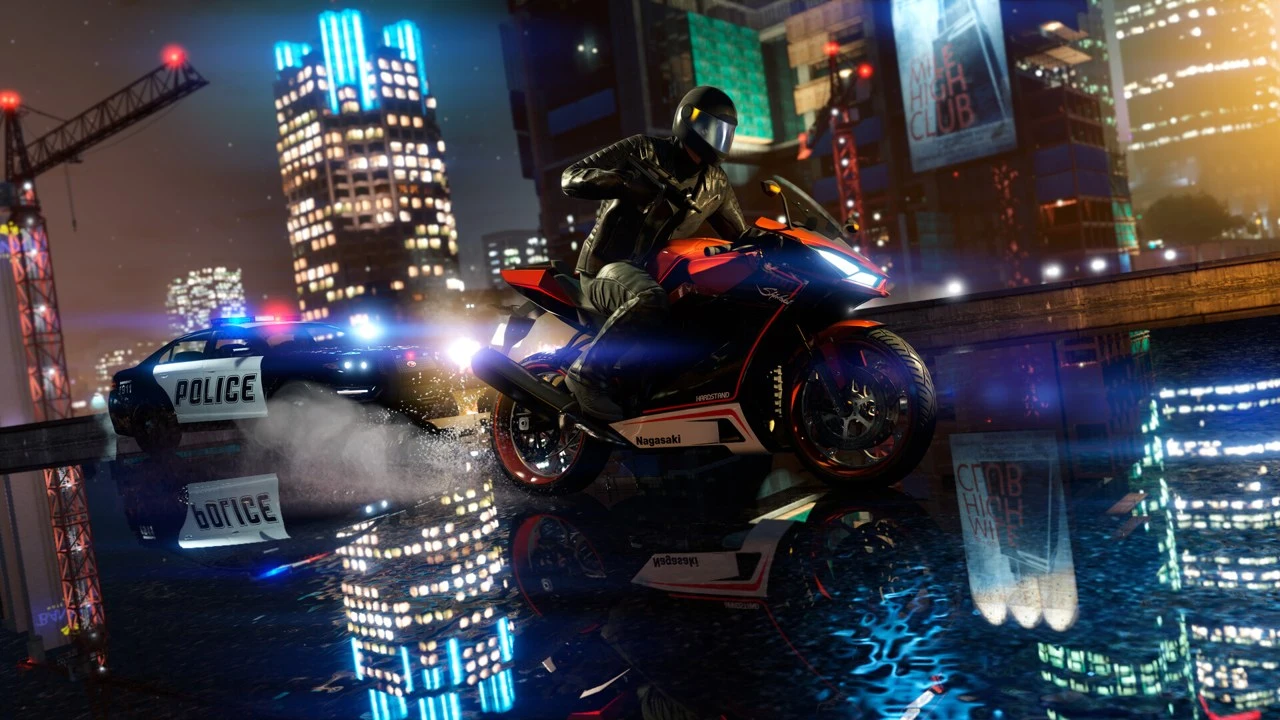
ผลการวัดจาก GameGPU
ในการทดสอบของ GameGPU เมื่อ 4 มีนาคม 2025 เกณฑ์เฉลี่ยที่ 60 FPS ในความละเอียด 1920 x 1080 ด้วย ray tracing สูงสุดและไม่มีการปรับสเกล ทำได้โดยการ์ดระดับ RTX 3070 หรือ RX 6800 XT นี่คือจุดอ้างอิงสำหรับฉากเฉพาะเจาะจง ผลการทดสอบไม่ได้กำหนดค่า FPS ขั้นต่ำในเซสชัน Online เต็มรูปแบบ ซึ่งอาจมีพาหนะและตัวละครของผู้เล่นจำนวนมากรวมอยู่ในจุดเดียว
การทดสอบการตั้งค่าอย่างง่ายของฉันเริ่มต้นด้วยการขับรถตอนกลางคืนผ่านหน้าร้านค้าที่มีไฟสว่าง บันทึกความละเอียด พรีเซ็ต โหมดการปรับสเกล และผลลัพธ์ จากนั้นขับเส้นทางเดิมซ้ำ หากการจอดรถที่ทางแยกมีความลื่นไหล และเกมกระตุกเมื่อเข้าสู่เขตใหม่เท่านั้น ให้ตรวจสอบหน่วยความจำของการ์ดจอและการติดตั้งบน SSD ก่อนที่จะลดคุณภาพเงาลงอีก
สำเนาการตั้งค่า
หลังจากปิดเกม ให้เปิดโฟลเดอร์เอกสารผ่าน Windows Explorer ในไดเรกทอรี Rockstar Games ให้เปิด GTAV Enhanced และคัดลอก settings.xml เป็นชื่ออื่น หากมีการเปลี่ยนเส้นทางโฟลเดอร์เอกสารไปยัง OneDrive ให้เริ่มต้นในโฟลเดอร์เอกสารที่ใช้งานอยู่ หากต้องการคืนค่าการตั้งค่า ให้ปิดเกมและนำสำเนาของคุณกลับมาวาง ไฟล์เซฟเนื้อเรื่องให้เก็บไว้ในไดเรกทอรี Profiles เหมือนเดิม
ไฟล์ ZIP มีสคริปต์ PowerShell สำหรับสำรองข้อมูล settings.xml ที่มีอยู่ แตกไฟล์ ปิดเกม และรันสคริปต์จาก PowerShell โฟลเดอร์ GTA-V-Enhanced-backups จะถูกสร้างขึ้นในโฟลเดอร์ Documents การสำรองข้อมูลแต่ละรายการจะมีชื่อเฉพาะ ไฟล์กำหนดค่าสำเร็จรูปจากคอมพิวเตอร์เครื่องอื่นอาจบังคับใช้ความละเอียดหรือโปรไฟล์หน่วยความจำที่ไม่ถูกต้อง
ดาวน์โหลดสคริปต์สำรองการตั้งค่า (ZIP)
ดูเพิ่มเติม
แหล่งข้อมูล
- Rockstar Games - GTA V Enhanced
- GameGPU - GTA V Enhanced, 04.03.2025
- PCGamingWiki - GTA V Enhanced
- คีย์เกมในพื้นที่และความต้องการของระบบ - Steam
คำถามที่พบบ่อย
ฉันจะเปิดใช้งาน DLSS บน GTX 1630 ได้หรือไม่?
DLSS ต้องใช้การ์ดจอ GeForce RTX สำหรับการ์ด GTX ให้ตรวจสอบความละเอียดที่มีและตัวเลือกการปรับสเกลในเมนูของเกม
การได้ 60 FPS ในเบนช์มาร์กการันตี 60 FPS ในโหมด Online หรือไม่?
ไม่ใช่ เปรียบเทียบเวอร์ชัน ฉาก ความละเอียด และคุณภาพ RT ที่เหมือนกัน ค่าเฉลี่ยไม่ได้แสดงอาการกระตุกสั้นๆ ทั้งหมด