
GTA6のセーブ方法まとめ:スロット数やオートセーブの仕組みと注意点
GTA6の手動セーブ方法、15個のセーブスロット活用法、オートセーブ仕様やミッション中のセーブ制限について詳しく解説します。
GTA6で手動セーブを行う手順
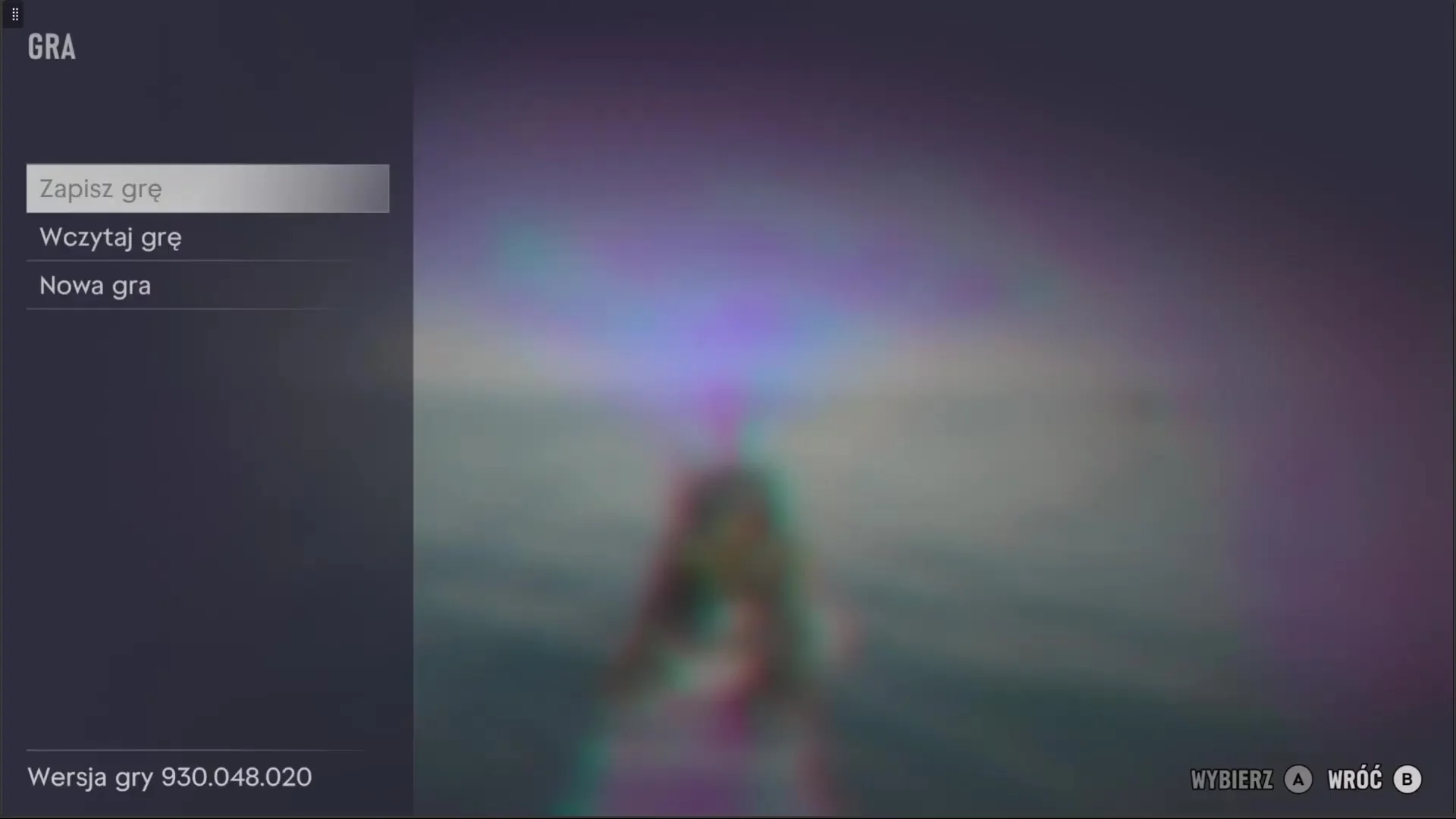
GTA6ではポーズメニューのGameタブから手動セーブを実行します。ミッション進行中はセーブ項目がグレーアウトして選択できなくなるため、大きな強盗や重要イベントの直前など、フリーモード時に保存しておく必要があります。
- 手動セーブ枠は15個、オートセーブ枠は常に1個のみで上書きされる
- ミッション進行中は手動セーブが不可で、チャプターやミッションの再挑戦機能はない
- チートコード有効時はセーブ機能が制限されるため事前の手動セーブが必須
ミッションクリアによる評価メダル制度や、クリア後のミッション再挑戦メニュー、チャプター選択機能は用意されていません。過去の展開を振り返るには、プレイヤー自身で残した手動セーブデータが必要になります。
- ミッションを終えるか、開始前のフリーの状態で待機する
- PS5ではOptionsボタン、Xbox Series X|SではMenuボタンを押してポーズメニューを開く
- Gameタブを選択し、セーブ(Save Game)の項目を開く
- 空いているスロットを選択するか、不要な古いデータを上書きする
セーブスロット数とおすすめの管理方針
利用可能な手動セーブスロットは全部で15枠あり、それに加えて自動で更新されるオートセーブ枠が1つ用意されています。ストーリーは約60-80時間規模で全5章で構成され、章が進むごとにアジトや一部のロケーションが移り変わります。
10枠は各章の開始時と終了時用にそれぞれ固定で残し、残り5枠を各ミッション後のローテーション用として回す運用が適しています。昔のアジトでの会話を確認したい場合や、やり直しの保険として役立ちます。また、古いデータをロードして確認する際は、事前に現在の進行状況を手動セーブ枠に確保してください。

手動セーブを残しておくべき重要ポイント
第1章におけるミッションComing Home前などの自宅周辺の用事は、ジェイソンとルシアの関係性に影響を与え、後から回収できません。こうした分岐点の前には個別セーブを推奨します。
さらに、Race Against Yagoなどの期限付きタスクは一度逃すと消滅します。大規模な強盗の直前や、ストーリー終盤の大きな選択の前にも手動セーブを作っておくと安心です。
ストーリー本編クリア後はレオニダ全域を巡るフリー探索が可能で、達成度100%に関わる要素は取り返しのつかない状態にはなりません。100%チェックリストはエンディング後に進行状況メニューへ表示されますが、それまでに達成した行動もすべて加算されます。
よくある質問
ミッションのやり直し機能はありますか?
ありません。チャプター選択やミッションリプレイ機能は存在しないため、過去の場面に戻るにはプレイヤー自身が作成した手動セーブデータをロードする必要があります。
チート機能を使った状態でもセーブできますか?
チートコードが有効になっている間はセーブ機能がロックされます。チートを試す前には必ず通常の手動セーブを残してください。
オートセーブだけで進めても大丈夫ですか?
オートセーブ枠は1つしかなく頻繁に自動上書きされるため、失敗時や取り返しのつかないイベントに備えて15個の手動セーブスロットを活用することをおすすめします。
非公式サイトです。Rockstar Games および Take-Two Interactive とは関係ありません。
次に読む

 GTA 6 · 攻略GTA6 マップ攻略 - バイスシティとレオナイダの場所を検索GTA6のインタラクティブマップでガレージや隠れ家、収集アイテムを探せます。地名で検索するか、カテゴリーを選んでピンを開いてください。
 GTA 6 · 攻略GTA6ストーリー攻略 | チャプター別ミッション一覧GTA6のストーリーミッションをチャプター別に掲載。ゲームに表示された英語名から目的のミッションを探し、日本語の攻略を確認できる。
 GTA 6 · 攻略GTA6 レビュー:没入感を極めた世界と主人公二人の新境地GTA6の海外レビュー評点を基に、ストーリーのボリューム、ルシアとジェイソンの連携システム、Xbox Series Xでの描画パフォーマンスを解説します。
