動画クリエイター向けガイド:配信の準備、サムネイル、制作ツール

目次 7
配信を始める前に、私は編集用に残したい素材を決めます。ゲーム機の映像を取り込む方法から、スマートフォン用の画像サイズや録画ファイルの保存容量まで、制作の順に確認できるガイドをまとめました。
次の収録に向けて準備する
 アスペクト比計算ツール:画像を歪ませずにリサイズ
仕上がりの横幅から高さを計算し、サムネイルや縦長動画の画像が変形しないように調整します。
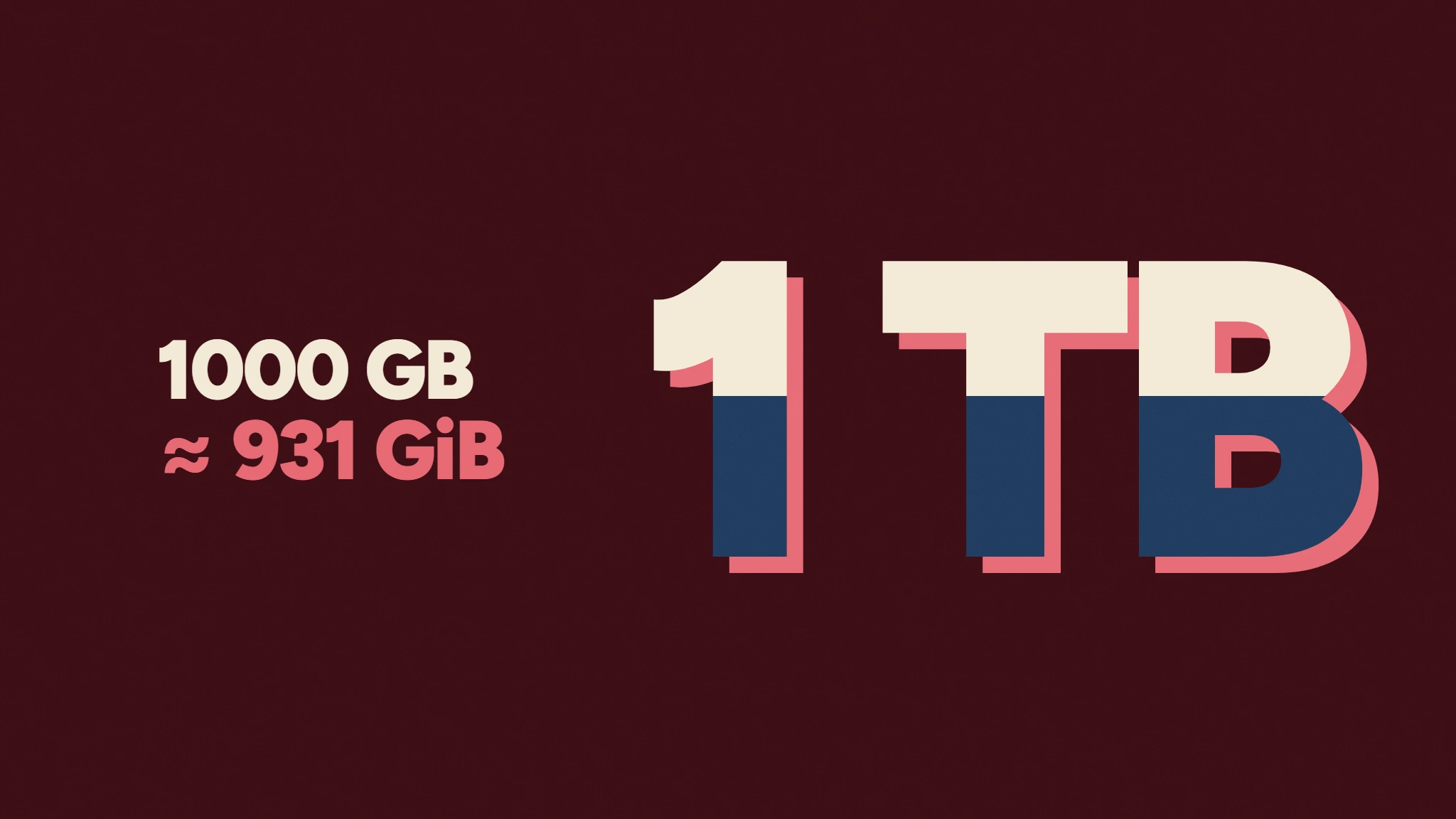 ディスク容量計算ツール:1TBが931GBと表示される理由
元の録画と書き出した動画の保存先を決めます。容量の表示単位によって数字が変わる理由も確認できます。
 GTA 6をPS5とXboxから配信する方法:Twitch・YouTube向け3つの方法
ゲーム機から配信する三つの構成を比べます。パソコンやキャプチャーカードが必要になる場面を確認できます。
 AIで自撮りからGTA 6風パッケージを作る方法:プロンプト手順
使用できる写真をもとに、ゲームのパッケージをイメージした表紙を作ります。最後に小さな表示でも構図を確認します。
 AI API料金計算ツール:モデルごとの月額コスト
チャプター名や概要欄の文章を生成する費用を試算します。入力と出力のトークン数を分けて計算できます。
 Sunoで作るGTA 6風ラジオ楽曲のプロンプトと設定ガイド
架空のラジオ番組を例に、曲の雰囲気を制作指示に落とし込みます。動画で使う前に楽曲の利用条件を確認してください。
動画クリエイターのツールは収録前に試す
私は本番と同じマイクと照明で短く録画し、スマートフォンで再生します。声がゲーム音に埋もれないか、縦に切り抜いたときに字幕が画面からはみ出さないかを確認します。
YouTube Studioで視聴者維持率を読む
視聴者が離れた時点に移動し、その場面を再生します。タイトルで予告した実演までの説明が長ければ、次の編集では結果を冒頭に移します。同じくらいの長さの動画と比べると、落ち込みの意味を考えやすくなります。
公開前に素材の利用条件を確認する
写真や音楽の利用許諾は制作ファイルと一緒に保存します。ライブ配信、アーカイブ、広告用の短い切り抜きのそれぞれで使えるかを確認してから書き出します。
動画の用途に合わせて制作ツールを選ぶ
機能の多い編集ソフトを選ぶ前に、次に公開する一本の完成形を決めています。操作画面を見せる動画なら、小さな文字まで読める画質と声の聞きやすさが大切です。インタビューでは、質問と答えを別々に調整できる録音方法が役立ちます。同じ機材でも、配信をそのままアーカイブに残す場合と、後で短い解説に作り直す場合では、保存しておきたい素材が変わります。
| 制作の段階 | 試しに行う操作 | 確認すること |
|---|---|---|
| 収録 | ゲーム音を流しながら説明を録音する | 声が重なったときにも言葉を聞き取れるか |
| 編集 | 字幕のある場面を縦長に切り抜く | 説明中のボタンと字幕が重ならないか |
| 書き出し | 短い区間を書き出してスマートフォンで再生する | 画質、音量、カットのつなぎ目に問題がないか |
| 公開準備 | 予約した動画のプレビューを開く | 日時、サムネイル、概要欄のリンクが正しいか |
自動字幕と生成ツールを活用する場合
長い収録から必要な場面を探すときは、自動文字起こしを索引として使います。固有名詞、型番、金額が出てくる箇所は、音声を聞き直してから字幕を確定します。文字起こしを基に概要欄の候補を作るときも同じです。動画で実際には説明していない機能名や数字が加わっていないかを確認し、見出しから飛んだ先で約束した説明が始まるようにチャプターを調整します。
縦長の切り抜きには、横長の本編とは別の導入を用意します。本編で分かりやすかった「先ほどの画面に戻ります」という言い方も、途中から見る人には通じません。操作名を短く言い直した音声があれば、手元を見せながら自然に補えます。公開するサービスごとに字幕の位置を確認し、修正版を出す必要があるときに備えて、使った元のファイル名も残します。
機材やサービスを提供されたときの確認
商品を借りてレビューを作る場合は、提供の経緯、確認を頼まれた範囲、素材を掲載する場所を制作メモにまとめます。メーカーの説明書にある機能と、自分で試して確かめた結果は、台本の段階で分けます。たとえばマイクを比較するなら、同じ部屋、同じ話し方、同じ再生機器で試した範囲を記録すると、次の収録でも条件を合わせやすくなります。
有料のサービスを契約する前には、試しに字幕を直し、別の比率で書き出し、翌日にプロジェクトを開き直します。無料プランで作った素材の利用条件、透かしの有無、必要な出力形式も、この小さなプロジェクトで確認できます。機能表を読むだけでは分かりにくい編集の手間を、実際の作業時間と一緒に比較できます。