
GTA 6を60fpsに近づける方法まとめ - コンソールで滑らかに見せる手段
GTA 6はPS5、PS5 Pro、Xboxで30fps。Remote Play、Lossless Scaling、キャプチャーボード、テレビの補間、モーションブラーで滑らかに見せる方法をまとめます。
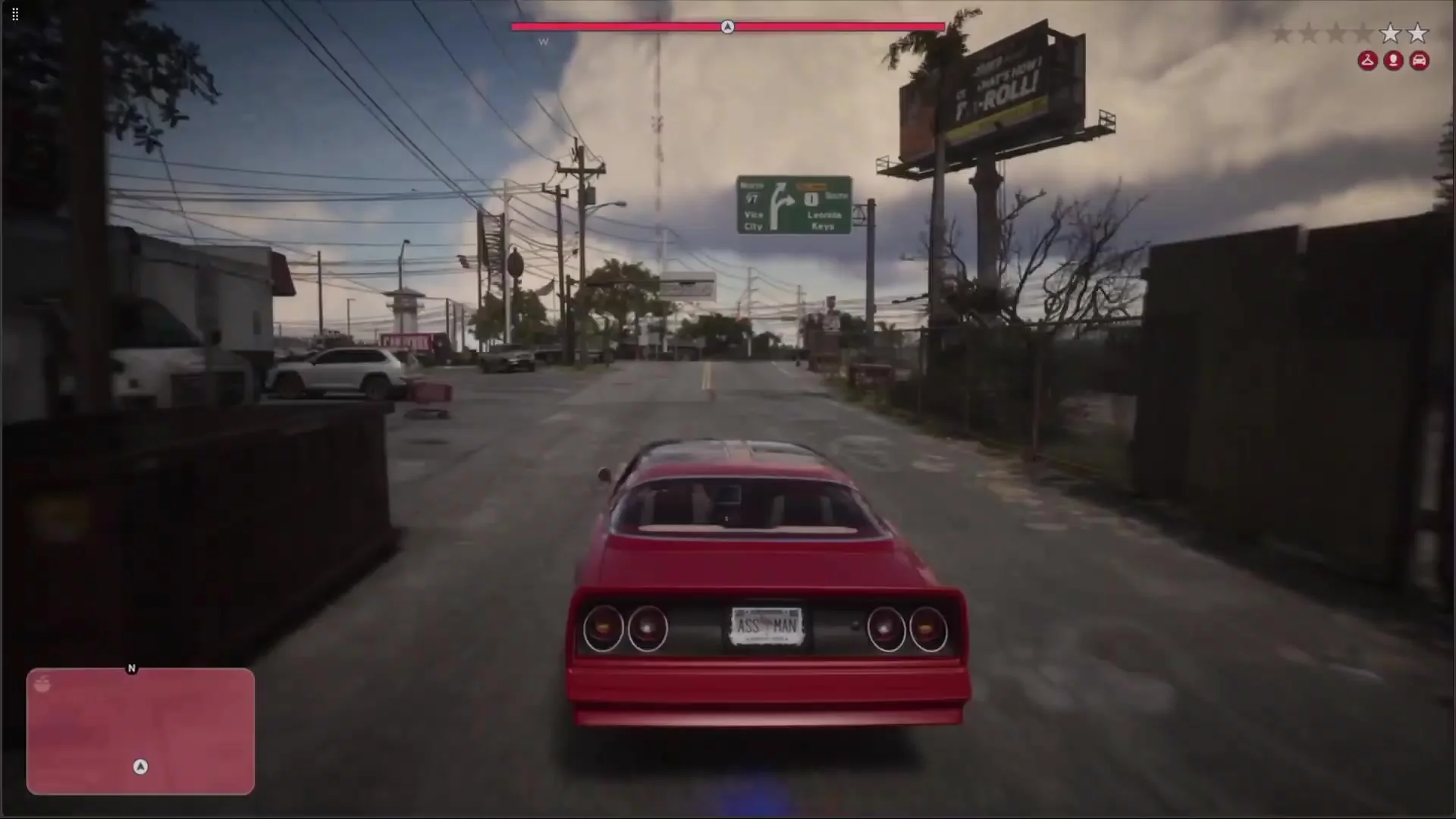
GTA 6に60fpsモードはありません。PS5、PS5 Pro、Xbox Series X|S、Series Sの各機種では30fpsで動作し、本体の設定では変えられません。それでも映像を滑らかに見せることはできます。ゲームをPCに映し(Remote Playまたはキャプチャーボード)、Lossless Scalingで中間フレームを作る、テレビの動き補間を使う、ゲーム内のモーションブラーを強めるといった方法です。どの方法も操作の反応は速くなりません。ゲーム内部は30fpsのままです。
- GTA 6に60fpsモードはありません。
- PC経由なら滑らかに見せられます: Remote Playかキャプチャーボード + Lossless Scaling。
- 操作の反応は30fpsのままで、追加の遅延が生じます。
方法一覧
| 方法 | 費用 | 必要な機材 | 画面の滑らかさ | 遅延 | 難易度 |
|---|---|---|---|---|---|
| GTA 6のモーションブラー | 無料 | なし | 30fpsのまま、カメラ移動が滑らかに見える | 変化なし | 低 |
| テレビの動き補間 | 無料 | 補間機能付きテレビ(ゲームモードで使えるのはSamsungのGame Motion Plusのみ) | テレビ側で補間 | Samsungのゲームモードでは小さく、それ以外では大きい | 低 |
| Xbox: Remote Play + Lossless Scaling | ¥ 800 | Windows PC、有線LAN推奨 | 60fps以上 | ネットワーク + フレーム生成 | 中 |
| PS5: chiaki-ng + Lossless Scaling | ¥ 800 | Lossless Scaling用のWindows PC | 60fps以上 | ネットワーク + フレーム生成 | 中 |
| キャプチャーボード + PC | キャプチャーボードとソフトは別売 | ボード、PC、60〜120Hzモニター | 60〜120fps | ネットワーク経由より小さい | 中 |
| Veyra / NitLink / SmoovPlay | ソフトによって異なる | 対応GPU。HDMI入力にはキャプチャーボードも必要 | 60-120 fps | ソフトと取り込み方法によって異なる | 高 |
| NVIDIA Smooth Motion / AMD AFMF | 無料 | GeForce RTX 40/50, Radeon | ドライバーの機能はPCゲーム向け。家庭用ゲーム機のキャプチャー画面は公式サポート外。 | - | - |
| PS5 Pro、VRR、120Hz、FPS Boost | - | - | 効果なし - 30fpsのまま | - | 誤解 |
2026年11月19日時点の日本のSteamストア価格 - Lossless Scaling (Steam) - ¥ 800. 遅延の数値は各方式を試した人の報告によるもの。この構成の実測はこれから行う。
無料のchiaki-ngはWindows、Linux、macOSでPS5の映像を受信できる。この構成では、Steam版Lossless ScalingをWindows PCで動かして中間フレームを生成する。
追加購入なしでできること
- PCへのRemote Play + Lossless Scaling。本体が家庭内ネットワークでPCのアプリに映像を送り、Lossless Scalingが中間フレームを加えます。XboxではWindows版Xboxアプリ、PS5では公式のPS Remote Playか無料のchiaki-ngを使います。配信は最大1080pで圧縮されています。
- テレビの動き補間。SamsungはゲームモードでGame Motion Plusを使えます(VRRをオンにすると無効)。LG、ソニー、TCL、ハイセンス、フィリップスでは多くの場合ゲームモード外でしか補間が働かず、遅延が大きく増えます。
- モーションブラー。設定のグラフィック効果にあり、初期値は3。フレームは増えませんが、カメラの回転が滑らかに見えます。
- VRR、ALLM、120Hz。ALLMはテレビをゲームモードに切り替えます。VRRと120Hzは30fps固定のゲームにフレームを足しません。
周辺機器を使う方法
HDMIパススルーでは、ゲーム機の映像をテレビに通しながら、同じ信号をキャプチャーボードでPCに取り込む。生成した中間フレームを見るにはPC側の出力を使う。全体の遅延はボード、ソフト、ディスプレイによって変わる。
滑らかさの代償: 遅延
中間フレームを作るには次の本物のフレームを待つ必要があります。30fpsでは1フレームが約33.3ms。そこに転送と処理の時間が加わります。SmoovPlayの作者は60fpsで約20msの追加遅延、Lossless ScalingのコミュニティはPS5とElgato 4K Sの構成で合計50〜70msと報告しています。パッドで遊ぶストーリーゲームなら許容できる人が多い一方、オンラインの撃ち合いには向きません。
キーボードとマウス
RockstarはPS5やXboxでのキーボードとマウス対応を発表しておらず、メニューにも専用の項目はありません。それでも使える方法:PS5版GTA 6でキーボードとマウス-
今後の検証
今後、Xbox Series XのリモートプレイをRTX 4090搭載PCに映し、2倍と4倍のフレーム生成を試す。1080p映像の鮮明さ、字幕やミニマップ周辺の乱れ、ボタンを押してから反応するまでの遅れを確かめたい。
60fpsがない理由
Rockstarは11月10日のNewswireで現行機向けに30fpsを目標にしたと書き、11月18日にWccftechにも同じ説明をしました。Digital Foundryによるとボトルネックはプロセッサです。30fpsなら1フレームに約33.3ms使えますが、60fpsでは16.7msしかありません。PS5 ProのCPUは通常のPS5よりわずかに速いだけで、追加の性能はPSSRとレイトレーシングの影に使われています。Digital FoundryはPS5で爆発時に23fps、PS5 Proで一時的に24fpsまでの低下を計測しました。
ゲーム情報はGTA 6ハブにまとめています。
機種別フレームレート
| 機種 | 目標フレームレート | 60fpsモード | 映像出力 |
|---|---|---|---|
| PS5 | 30 fps | なし | 1440p → 4K |
| PS5 Pro | 30 fps | なし | PSSR / RT |
| Xbox Series X | 30 fps | なし | 1440p → 4K |
| Xbox Series S | 30 fps | なし | 720p → 1080p (FSR 4) |
| PC | 2026年11月19日時点でPC版の発表なし | ||
参考資料
- Insider Gaming
- TweakTown - 30 fps
- Digital Foundry - DF Direct Weekly #290
- TweakTown - PS5 Pro
- Rockstar Newswire
- Wccftech
- PlayStation Blog
- Digital Foundry - GTA VI Tech Review
- Digital Foundry
- GameGPU
- TweakTown - SmoovPlay
- Samsung
- chiaki-ng
- Lossless Scaling (Steam)
よくある質問
PS5 ProならGTA 6は60fpsですか?
いいえ。PS5 Proも30fpsで、その代わりPSSRとレイトレーシングの影で画質が向上します。
Lossless Scalingはコンソールで使えますか?
コンソールの映像をPCのウィンドウで表示していれば使えます(Remote Play、chiaki-ng、キャプチャーボードのプレビュー)。本体上では動きません。
VRRや120Hzでフレームレートは上がりますか?
いいえ。VRRはリフレッシュレートを合わせるだけで、30fpsの上限は変わりません。
60fpsのパッチは出ますか?
Rockstarは発表していません。
非公式サイトです。Rockstar Games および Take-Two Interactive とは関係ありません。
次に読む
 GTA 6 · 攻略GTA6マップ攻略 | レオニダの地名とスポット検索レオニダのスポットを地名や種類から検索。訪問済みの場所にチェックを付けながら、アトラスと簡易マップを使い分けよう。
 GTA 6 · 攻略GTA6ストーリー攻略 | チャプター別ミッション一覧GTA6のストーリーミッションをチャプター別に掲載。ゲームに表示された英語名から目的のミッションを探し、日本語の攻略を確認できる。
 GTA 6 · 攻略GTA6 レビュー:没入感を極めた世界と主人公二人の新境地GTA6の海外レビュー評点を基に、ストーリーのボリューム、ルシアとジェイソンの連携システム、Xbox Series Xでの描画パフォーマンスを解説します。